Storj
Montirajte spremnik usluge Storj kao pogon u sustavu Windows putem pristupnika Storj kompatibilnog sa S3.
Prije početka
Unaprijed pripremite sljedeće:
- S3 vjerodajnice za hostirani pristupnik — sama dozvola pristupa (access grant) ne radi.
Gdje nabaviti ključeve — u konzoli Storj:
- Otvorite stranicu Access svog projekta.
- Kliknite Create S3 Credentials.
- Imenujte vjerodajnice i dodijelite dozvole (i spremnike, ako želite ograničiti pristup).
- Kopirajte ili preuzmite ID pristupnog ključa i Tajni pristupni ključ — prikazuju se samo jednom.
Pomoć za Storj
Povezivanje
- Na alatnoj traci kliknite Dodaj.
- Odaberite Enterprise → Storj.
- Unesite ID pristupnog ključa i Tajni pristupni ključ, a zatim kliknite gumb Osvježi pokraj polja Bucket.
- Odaberite spremnik i kliknite Spojiti.
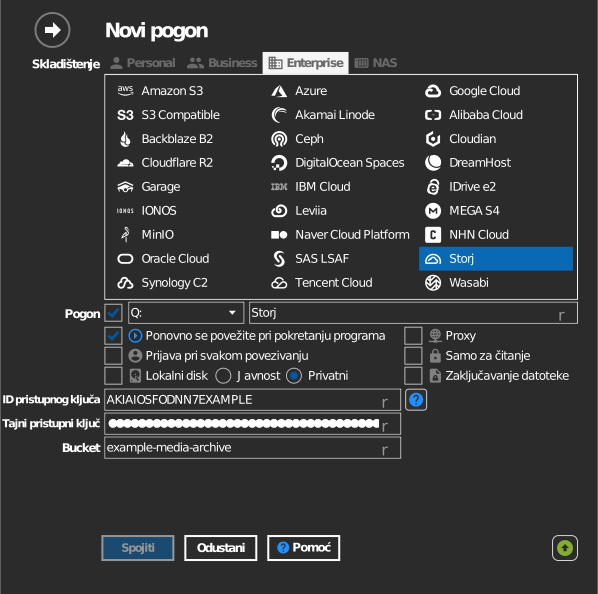
Ručni unos spremnika
Ako vaš ključ ne smije ispisati popis spremnika, označite potvrdni okvir lijevo od polja Bucket i izravno upišite naziv spremnika.
Postavke
| Postavka | Opis | Zadano |
|---|---|---|
| ID pristupnog ključa / Tajni pristupni ključ | S3 vjerodajnice iz konzole Storj | — |
| Bucket | Spremnik koji se montira (s popisa ili ručni unos) | — |
| Samo za čitanje | Blokira pisanje na montirani pogon | isključeno |
Ponašanje i ograničenja
- Storj ima jednu globalnu krajnju točku pristupnika
(
gateway.storjshare.io) — nema regije koju biste birali. - Sama dozvola pristupa (access grant) ovdje ne radi — u konzoli je morate pretvoriti u S3 vjerodajnice.
Otklanjanje poteškoća
| Simptom | Uzrok | Rješenje |
|---|---|---|
| Provjera autentičnosti ne uspijeva | Korištena je dozvola pristupa (access grant) umjesto S3 vjerodajnica | Generirajte S3 vjerodajnice u konzoli Storj |
| Popis spremnika je prazan | Vjerodajnice su ograničene na određene spremnike | Ručno upišite naziv spremnika |