Storj
ركّب حاوية Storj كمحرك أقراص على Windows عبر بوابة Storj المتوافقة مع S3.
قبل أن تبدأ
جهّز ما يلي مسبقًا:
- بيانات اعتماد S3 الخاصة بالبوابة المستضافة — لا يعمل منح الوصول (access grant) وحده.
من أين تحصل على المفاتيح — في وحدة تحكم Storj:
- افتح صفحة Access الخاصة بمشروعك.
- انقر على Create S3 Credentials.
- سمِّ بيانات الاعتماد وحدّد الصلاحيات (والحاويات إن أردت تقييدها).
- انسخ أو نزّل Access Key ID و Secret Access Key — يُعرضان مرة واحدة فقط.
مساعدة من Storj
الاتصال
- انقر على إضافة في شريط الأدوات.
- اختر Enterprise → Storj.
- أدخل Access Key ID و Secret Access Key، ثم انقر زر تحديث بجانب حقل الحاوية.
- اختر الحاوية (bucket) وانقر على اتصل.
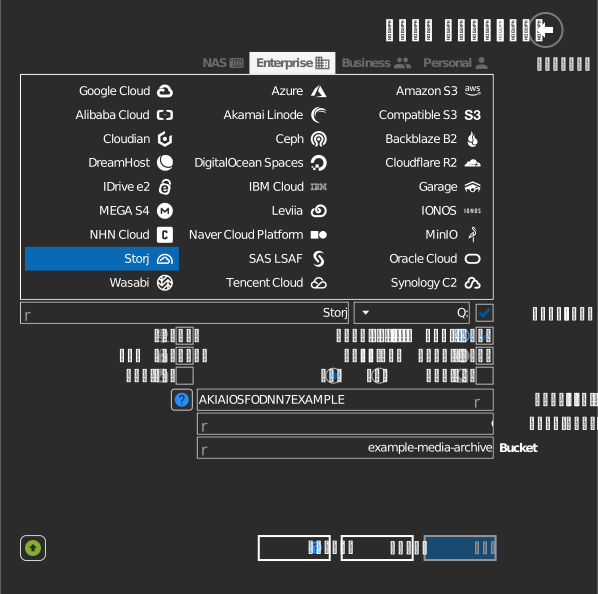
إدخال الحاوية يدويًا
إذا كان مفتاحك لا يسمح بسرد الحاويات، فعِّل خانة الاختيار الموجودة إلى يمين حقل الحاوية واكتب اسم الحاوية مباشرة.
الإعدادات
| الإعداد | الوصف | الافتراضي |
|---|---|---|
| Access Key ID / Secret Access Key | بيانات اعتماد S3 من وحدة تحكم Storj | — |
| الحاوية (Bucket) | الحاوية المراد تركيبها (من القائمة أو إدخال يدوي) | — |
| للقراءة فقط | يمنع الكتابة على محرك الأقراص المركّب | إيقاف |
السلوك والقيود
- تمتلك Storj نقطة نهاية بوابة عالمية واحدة
(
gateway.storjshare.io) — لا توجد منطقة لاختيارها. - لا يعمل منح الوصول وحده هنا — يجب تحويله إلى بيانات اعتماد S3 من وحدة التحكم.
استكشاف الأخطاء وإصلاحها
| العرض | السبب | الحل |
|---|---|---|
| فشل المصادقة | تم استخدام منح وصول بدلًا من بيانات اعتماد S3 | أنشئ بيانات اعتماد S3 في وحدة تحكم Storj |
| قائمة الحاويات فارغة | بيانات الاعتماد مقيّدة بحاويات محددة | اكتب اسم الحاوية يدويًا |