Google Cloud
ركّب حاوية Google Cloud Storage كمحرك أقراص على Windows. سجّل الدخول بحساب Google الخاص بك عبر المتصفح — دون الحاجة إلى مفاتيح وصول.
قبل أن تبدأ
جهّز ما يلي مسبقًا:
- حساب Google يملك صلاحية الوصول إلى مشروع Google Cloud — لا حاجة إلى مفاتيح وصول؛ يسجّل RaiDrive الدخول عبر OAuth في متصفحك.
- دور في ذلك المشروع يسمح بسرد وقراءة/كتابة الكائنات — مثل Storage Object Admin (أو Storage Object Viewer للاستخدام للقراءة فقط)، يُمنح من IAM & Admin.
مساعدة من Google
الاتصال
- انقر على إضافة في شريط الأدوات.
- اختر Enterprise → Google Cloud.
- انقر زر تحديث بجانب حقل المشروع. سيُفتح متصفحك — سجّل الدخول إلى Google وانقر السماح.
- اختر المشروع ثم الحاوية، وانقر على اتصل.
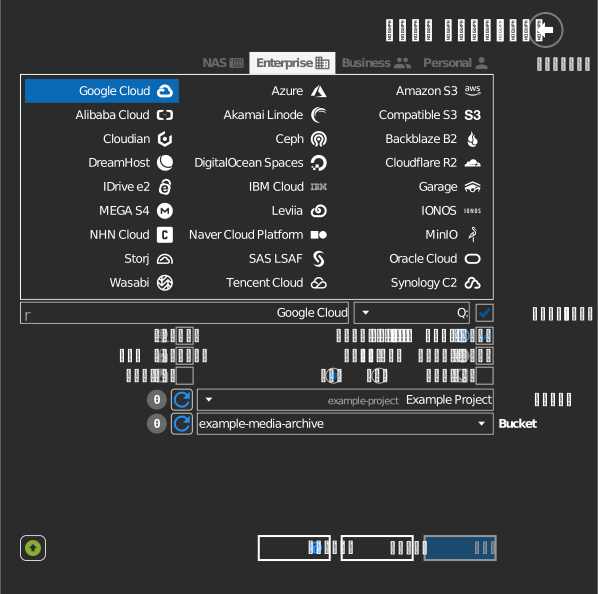
الإعدادات
| الإعداد | الوصف | الافتراضي |
|---|---|---|
| المشروع (Project) | مشروع Google Cloud المالك للحاوية | — |
| الحاوية (Bucket) | الحاوية المراد تركيبها | — |
| للقراءة فقط | يمنع الكتابة على محرك الأقراص المركّب | إيقاف |
السلوك والقيود
- يمكن فتح فئات التخزين ذات تكلفة الاسترجاع (Nearline و Coldline و Archive)، لكن القراءة تستوجب رسوم استرجاع تلك الفئة — راجع Google Cloud: فئات التخزين.
استكشاف الأخطاء وإصلاحها
| العرض | السبب | الحل |
|---|---|---|
| قائمة المشاريع فارغة | الحساب لا يملك دورًا في أي مشروع | اطلب الوصول من مالك المشروع، ثم أعد التحديث |
| قائمة الحاويات فارغة | الدور لا يسمح بسرد الحاويات في المشروع | امنح Storage Object Admin أو ما شابه على المشروع أو الحاوية |
| فشل الكتابة على حاوية مركّبة | دور Viewer فقط | استخدم دورًا يملك صلاحية storage.objects.create |