Google Cloud
Смонтируйте контейнер (bucket) Google Cloud Storage как диск Windows. Войдите с помощью аккаунта Google в браузере — ключи доступа не нужны.
Перед началом работы
Заранее подготовьте следующее:
- Аккаунт Google с доступом к проекту Google Cloud — ключи доступа не нужны; RaiDrive выполняет вход через OAuth в браузере.
- Роль в этом проекте, позволяющая получать список объектов и читать/записывать их, — например Storage Object Admin (или Storage Object Viewer для работы только на чтение), выданная в разделе IAM & Admin.
Подключение
- Нажмите Добавить на панели инструментов.
- Выберите Enterprise → Google Cloud.
- Нажмите кнопку Обновить рядом с полем проекта. Откроется браузер — войдите в Google и нажмите Разрешить.
- Выберите проект, затем контейнер и нажмите Подключить.
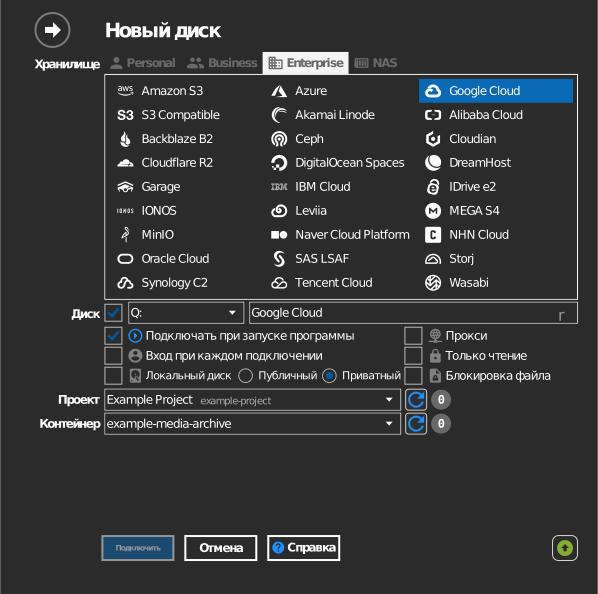
Параметры
| Параметр | Описание | По умолчанию |
|---|---|---|
| Проект | Проект Google Cloud, которому принадлежит контейнер | — |
| Контейнер | Монтируемый контейнер | — |
| Только чтение | Запрещает запись на смонтированный диск | выкл. |
Особенности и ограничения
- Объекты в классах хранения с платой за извлечение (Nearline, Coldline, Archive) можно открывать, но за чтение взимается плата по тарифу извлечения соответствующего класса — см. Google Cloud: классы хранения.
Устранение неполадок
| Симптом | Причина | Решение |
|---|---|---|
| Список проектов пуст | У аккаунта нет роли ни в одном проекте | Попросить владельца проекта о доступе, затем снова нажать "Обновить" |
| Список контейнеров пуст | Роль не позволяет получать список контейнеров в проекте | Выдать Storage Object Admin или аналогичную роль на уровне проекта или контейнера |
| Запись в смонтированный контейнер не удаётся | Роль только для просмотра | Использовать роль с разрешением storage.objects.create |