Mail.ru Cloud
Смонтируйте Mail.ru Cloud как диск Windows. Войдите с помощью адреса электронной почты и пароля Mail.ru — или пароля для внешнего приложения, если в аккаунте включена двухэтапная проверка.
Перед началом работы
Заранее подготовьте следующее:
- Адрес электронной почты и пароль аккаунта Mail.ru. Вход выполняется в RaiDrive, а не в браузере. Если в аккаунте включена двухэтапная проверка, создайте пароль для внешнего приложения и используйте его: Mail.ru Настройки аккаунта → Безопасность → Способы входа → Пароли для внешних приложений → Добавить.
Справка Mail.ru
Подключение
- Нажмите Добавить на панели инструментов.
- Выберите Personal → Mail.ru Cloud.
- Задайте букву и имя диска.
- Введите логин (адрес электронной почты) и пароль Mail.ru (или пароль для внешнего приложения), затем нажмите Подключить.
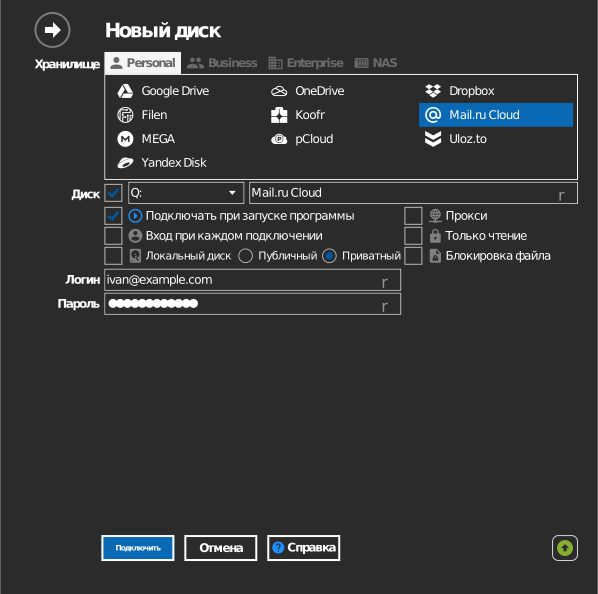
Параметры
| Параметр | Описание | По умолчанию |
|---|---|---|
| Буква диска | Под какой буквой диск монтируется в Windows | первая свободная |
| Имя | Метка, отображаемая в Проводнике | Mail.ru Cloud |
| Только чтение | Запрещает запись на смонтированный диск | выкл. |
Особенности и ограничения
- Скорость передачи и квота хранилища зависят от вашего тарифа Mail.ru Cloud.
Устранение неполадок
| Симптом | Причина | Решение |
|---|---|---|
| Не удаётся войти с правильным паролем | Включена двухэтапная проверка | Создать пароль для внешнего приложения и использовать его |
| Диск пуст после подключения | Выполнен вход в другой аккаунт Mail.ru | Отключить диск, затем снова подключить его и войти под нужным аккаунтом |