Mail.ru Cloud
Προσαρτήστε το Mail.ru Cloud ως μονάδα δίσκου των Windows. Συνδεθείτε με το email και τον κωδικό πρόσβασης του Mail.ru — ή με κωδικό πρόσβασης εφαρμογής αν ο λογαριασμός σας χρησιμοποιεί επαλήθευση δύο βημάτων.
Πριν ξεκινήσετε
Προετοιμάστε εκ των προτέρων τα εξής:
- Το email και τον κωδικό πρόσβασης ενός λογαριασμού Mail.ru. Η σύνδεση γίνεται μέσα στο RaiDrive και όχι σε πρόγραμμα περιήγησης — αν ο λογαριασμός σας χρησιμοποιεί επαλήθευση δύο βημάτων, δημιουργήστε έναν κωδικό πρόσβασης εφαρμογής και χρησιμοποιήστε αυτόν: στο Mail.ru Account settings → Safety → Login methods → Passwords for external applications → Add.
Βοήθεια από Mail.ru
Σύνδεση
- Κάντε κλικ στο Προσθήκη στη γραμμή εργαλείων.
- Επιλέξτε Personal → Mail.ru Cloud.
- Ορίστε το γράμμα και το όνομα της μονάδας δίσκου.
- Εισαγάγετε το Όνομα χρήστη (email) και τον Κωδικό χρήστη (ή τον κωδικό πρόσβασης εφαρμογής) του Mail.ru και, στη συνέχεια, κάντε κλικ στο Σύνδεση.
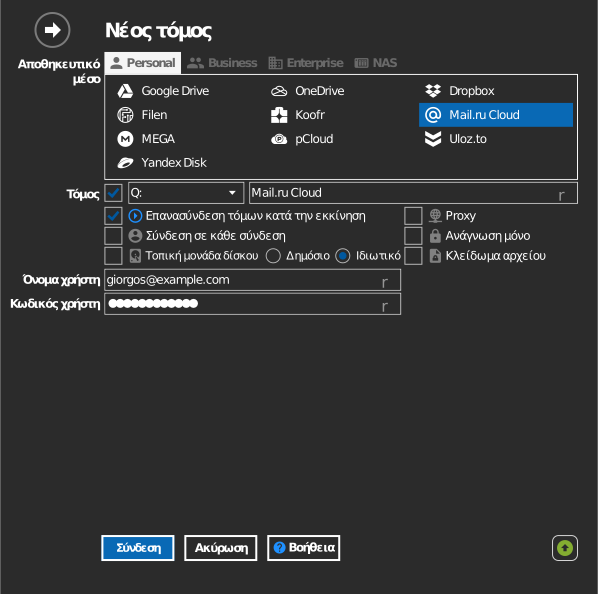
Ρυθμίσεις
| Ρύθμιση | Περιγραφή | Προεπιλογή |
|---|---|---|
| Γράμμα μονάδας δίσκου | Πού προσαρτάται η μονάδα δίσκου στα Windows | το πρώτο διαθέσιμο |
| Όνομα | Ετικέτα που εμφανίζεται στην Εξερεύνηση αρχείων | Mail.ru Cloud |
| Ανάγνωση μόνο | Αποκλείει τις εγγραφές στην προσαρτημένη μονάδα δίσκου | ανενεργό |
Συμπεριφορά και περιορισμοί
- Η ταχύτητα μεταφοράς και η ποσόστωση αποθήκευσης εξαρτώνται από το πρόγραμμά σας στο Mail.ru Cloud.
Αντιμετώπιση προβλημάτων
| Σύμπτωμα | Αιτία | Λύση |
|---|---|---|
| Η σύνδεση αποτυγχάνει με σωστό κωδικό πρόσβασης | Ενεργή επαλήθευση δύο βημάτων | Δημιουργήστε έναν κωδικό πρόσβασης εφαρμογής και χρησιμοποιήστε αυτόν |
| Κενή μονάδα δίσκου μετά τη σύνδεση | Συνδεθήκατε σε διαφορετικό λογαριασμό Mail.ru | Αποσυνδέστε τη μονάδα δίσκου, συνδέστε την ξανά και συνδεθείτε με τον λογαριασμό που θέλετε |