Αφήστε τα εργαλεία AI να διαβάζουν αρχεία cloud χωρίς να τα αλλάζουν
Προστατέψτε τον αποθηκευτικό σας χώρο cloud όταν ένα εργαλείο AI εργάζεται σε μια μονάδα δίσκου RaiDrive. Μπορείτε να κάνετε τρία πράγματα: να συνδέσετε τη μονάδα με Ανάγνωση μόνο, να προσαρτήσετε (να συνδέσετε ως μονάδα) μόνο τον φάκελο που χρειάζεται το εργαλείο AI και να δείτε ποια αρχεία ανοίγει. Αυτές οι ρυθμίσεις λειτουργούν με τον ίδιο τρόπο σε κάθε εργαλείο AI.
Ένας βοηθός AI (ένα εργαλείο AI που αλλάζει αρχεία για εσάς) μπορεί να επεξεργαστεί, να μετονομάσει και να διαγράψει αρχεία. Σε μια μονάδα RaiDrive, αυτές οι αλλαγές πηγαίνουν στον αποθηκευτικό σας χώρο, όχι σε τοπικό αντίγραφο. Πολλά εργαλεία AI ρωτούν πριν γράψουν, αλλά όχι όλα και όχι πάντα — ορισμένα γράφουν χωρίς να ρωτήσουν μέσα στον φάκελο από τον οποίο τα ξεκινήσατε, ανάλογα με το εργαλείο και τις ρυθμίσεις του. Οι παρακάτω ρυθμίσεις προστατεύουν τα αρχεία ακόμη και τότε, και ακόμη και αν εγκριθεί κατά λάθος μια αλλαγή.
Ανάγνωση μόνο
- Στο RaiDrive, κάντε κλικ στο Αποσύνδεση στη μονάδα και έπειτα στο Επεξεργασία.
-
Επιλέξτε Ανάγνωση μόνο και κάντε κλικ στο OK.

-
Κάντε κλικ στο Σύνδεση στη μονάδα.
Το εργαλείο AI μπορεί να ανοίξει και να διαβάσει κάθε αρχείο. Τα Windows απορρίπτουν κάθε αλλαγή σε ολόκληρη τη μονάδα: νέα αρχεία, επεξεργασίες, μετονομασίες και διαγραφές. Όταν το εργαλείο AI προσπαθεί να αλλάξει ένα αρχείο, λαμβάνει ένα σφάλμα, όπως "Το αποθηκευτικό μέσο έχει προστασία εγγραφής." ή "Permission denied".
Όταν το εργαλείο AI πρέπει να γράψει κάπου τα αποτελέσματά του, αφήστε το να γράψει σε τοπικό φάκελο. Ή συνδέστε τον φάκελο εξόδου του αποθηκευτικού χώρου ως δεύτερη μονάδα RaiDrive χωρίς Ανάγνωση μόνο — δείτε Προσάρτηση μόνο ενός φακέλου. Δείτε επίσης Ανάγνωση μόνο.
Προσάρτηση μόνο ενός φακέλου
Ένα εργαλείο AI μπορεί να διαβάσει ό,τι υπάρχει μέσα στον φάκελο που ανοίγετε σε αυτό. Προσαρτήστε (συνδέστε ως μονάδα) μόνο τον φάκελο που χρειάζεται αντί για ολόκληρο τον αποθηκευτικό χώρο. Τότε ο υπόλοιπος αποθηκευτικός χώρος δεν υπάρχει καθόλου στη μονάδα:
- Google Drive και OneDrive: η επιλογή Φάκελος — δείτε Google Drive και OneDrive.
- NAS και αποθηκευτικοί χώροι πρωτοκόλλων (WebDAV, SFTP, FTP): η ρύθμιση Διαδρομή ορίζει έναν φάκελο του διακομιστή ως ανώτατο επίπεδο της μονάδας (τη ρίζα της μονάδας) — δείτε WebDAV.
Δείτε τι ανοίγει το εργαλείο AI
- Στο RaiDrive, κάντε κλικ στο Αποσύνδεση στη μονάδα και έπειτα στο Επεξεργασία.
- Στις προχωρημένες επιλογές, ενεργοποιήστε την επιλογή Παρακολούθηση της πρόσβασης στα αρχεία. Κάντε κλικ στο OK και έπειτα στο Σύνδεση.
- Ανοίξτε την Παρακολούθηση Διεργασιών όσο εργάζεται το εργαλείο AI.
Η λίστα εμφανίζει τα αρχεία που είναι ανοιχτά στις μονάδες σας και τη
διεργασία (το πρόγραμμα που εκτελείται) που χρησιμοποιεί το καθένα. Η
διεργασία του εργαλείου AI (για παράδειγμα claude.exe) εμφανίζεται μαζί με
τα αρχεία που διαβάζει (R) και γράφει (W).
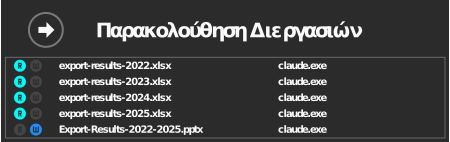
Για να δείτε μόνο αν κάτι διαβάζεται ή γράφεται, αρκεί η λίστα μονάδων στο παράθυρο του RaiDrive: με την ίδια επιλογή ενεργή, οι ενδείξεις R και W της μονάδας ανάβουν όσο ένα πρόγραμμα διαβάζει ή γράφει αρχεία σε αυτήν. Η Παρακολούθηση Διεργασιών προσθέτει ποιο αρχείο και ποιο πρόγραμμα.

Η λίστα είναι ζωντανή, όχι ιστορικό. Μια καταχώριση εξαφανίζεται λίγα δευτερόλεπτα αφού κλείσει το αρχείο.
Αν ένα αρχείο άλλαξε ή διαγράφηκε
Στους αποθηκευτικούς χώρους με κάδο απορριμμάτων (Google Drive, OneDrive, Box, MEGA, …), τα αρχεία που διαγράφονται στη μονάδα πηγαίνουν στον δικό τους κάδο του αποθηκευτικού χώρου. Μπορείτε να τα επαναφέρετε από εκεί. Δείτε Πού πηγαίνουν τα αρχεία όταν τα διαγράφω στη μονάδα δίσκου;