Amazon S3
Προσαρτήστε ένα Bucket Amazon S3 ως μονάδα δίσκου των Windows. Υποστηρίζονται τόσο τα Bucket general purpose όσο και τα Bucket directory (S3 Express One Zone).
Πριν ξεκινήσετε
Προετοιμάστε εκ των προτέρων τα εξής:
- Ένα Αναγνωριστικό κλειδιού πρόσβασης και ένα Μυστικό κλειδί πρόσβασης.
Πού θα βρείτε τα κλειδιά — στην κονσόλα IAM:
- Ανοίξτε το Users και επιλέξτε τον χρήστη IAM σας (δημιουργήστε έναν αν έχετε μόνο τον λογαριασμό root — η AWS συνιστά να μη χρησιμοποιείτε κλειδιά πρόσβασης του root).
- Ανοίξτε την καρτέλα Security credentials.
- Στην ενότητα Access keys, κάντε κλικ στο Create access key.
- Αντιγράψτε αμέσως και τις δύο τιμές — το μυστικό κλειδί εμφανίζεται μόνο μία φορά, κατά τη δημιουργία.
Η ταυτότητα IAM χρειάζεται τουλάχιστον s3:ListAllMyBuckets,
s3:GetBucketLocation, s3:ListBucket και s3:GetObject /
s3:PutObject / s3:DeleteObject στο Bucket προορισμού:
{
  "Version": "2012-10-17",
  "Statement": [
    { "Effect": "Allow",
      "Action": ["s3:ListAllMyBuckets", "s3:GetBucketLocation"],
      "Resource": "*" },
    { "Effect": "Allow",
      "Action": ["s3:ListBucket"],
      "Resource": "arn:aws:s3:::YOUR-BUCKET" },
    { "Effect": "Allow",
      "Action": ["s3:GetObject", "s3:PutObject", "s3:DeleteObject"],
      "Resource": "arn:aws:s3:::YOUR-BUCKET/*" }
  ]
}
Βοήθεια από AWS
Σύνδεση
- Κάντε κλικ στο Προσθήκη στη γραμμή εργαλείων.
- Επιλέξτε Enterprise → Amazon S3.
- Επιλέξτε τον τύπο Bucket: General purpose ή Directory (S3 Express One Zone).
- Εισαγάγετε το Αναγνωριστικό κλειδιού πρόσβασης και το Μυστικό κλειδί πρόσβασης και, στη συνέχεια, κάντε κλικ στο κουμπί Ανανέωση δίπλα στο πεδίο του Bucket.
- Επιλέξτε το Bucket που θα προσαρτηθεί και κάντε κλικ στο Σύνδεση.
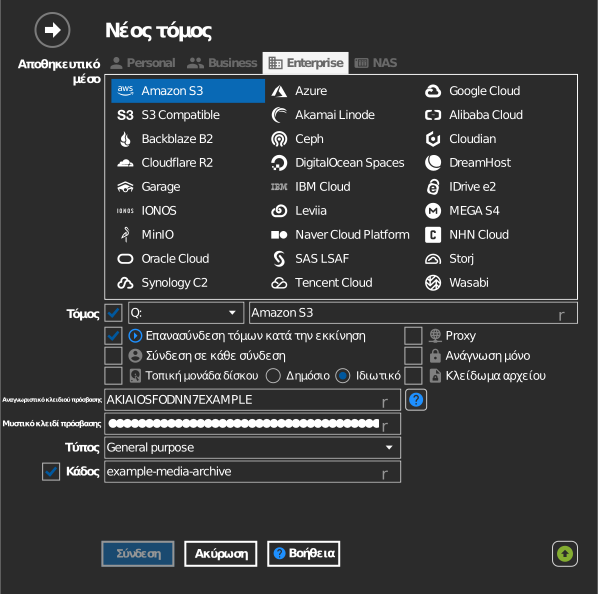
Χειροκίνητη εισαγωγή Bucket
Αν η εμφάνιση λίστας Bucket δεν επιτρέπεται για την ταυτότητα IAM σας, επιλέξτε το πλαίσιο ελέγχου στα αριστερά του πεδίου του Bucket και πληκτρολογήστε απευθείας το όνομα του Bucket.
Ρυθμίσεις
| Ρύθμιση | Περιγραφή | Προεπιλογή |
|---|---|---|
| Τύπος | General purpose ή Directory (S3 Express One Zone) | General purpose |
| Αναγνωριστικό κλειδιού πρόσβασης / Μυστικό κλειδί πρόσβασης | Διαπιστευτήρια IAM | — |
| Bucket | Το Bucket που θα προσαρτηθεί (από λίστα ή χειροκίνητη εισαγωγή) | — |
| Ανάγνωση μόνο | Αποκλείει τις εγγραφές στην προσαρτημένη μονάδα δίσκου | ανενεργό |
Συμπεριφορά και περιορισμοί
- Οι περιοχές των Bucket εντοπίζονται αυτόματα· η μονάδα δίσκου επικοινωνεί με
το
s3.<region>.amazonaws.com(Bucket directory:s3express-control.<region>.amazonaws.com). - Το RaiDrive προσφέρει Bucket directory στις
us-east-1,us-east-2,us-west-2,ap-south-1,ap-northeast-1,eu-west-1καιeu-north-1. Η τρέχουσα λίστα περιοχών της AWS για το S3 Express One Zone βρίσκεται στο AWS: endpoints for directory buckets. - Το S3 δεν έχει πραγματικούς φακέλους — οι "φάκελοι" είναι προθέματα κλειδιών — δείτε AWS: organizing objects using folders.
- Οι κλάσεις αποθήκευσης με καθυστέρηση ανάκτησης (Glacier και Glacier Deep Archive) δεν μπορούν να ανοιχτούν μέχρι να γίνει επαναφορά τους — δείτε AWS: restoring archived objects.
Αντιμετώπιση προβλημάτων
| Σύμπτωμα | Αιτία | Λύση |
|---|---|---|
| Η λίστα Bucket παραμένει κενή | Η ταυτότητα IAM δεν έχει το s3:ListAllMyBuckets |
Χρησιμοποιήστε χειροκίνητη εισαγωγή Bucket ή επεκτείνετε την πολιτική IAM |
| Access Denied κατά τη σύνδεση | Το ζεύγος κλειδιών δεν έχει δικαίωμα στο Bucket | Ελέγξτε την πολιτική του Bucket και την πολιτική IAM |
| Πολύ αργή μετονομασία φακέλου | Σημασιολογία αντιγραφής και διαγραφής προθέματος του S3 | Αποφύγετε τη μετονομασία μεγάλων δέντρων φακέλων στη μονάδα δίσκου |