Amazon S3
Csatlakoztasson egy Amazon S3 bucketet Windows-meghajtóként. Az általános célú (general purpose) és a könyvtár (directory) bucketek (S3 Express One Zone) egyaránt támogatottak.
Mielőtt elkezdené
Készítse elő a következőket:
- Egy Hozzáférési kulcs azonosítója és egy Titkos hozzáférési kulcs.
Hol szerezheti be a kulcsokat? — az IAM-konzolban:
- Nyissa meg a Users részt, és válassza ki az IAM-felhasználóját (hozzon létre egyet, ha csak gyökérfiókja van — az AWS nem javasolja a gyökérfiók hozzáférési kulcsainak használatát).
- Nyissa meg a Security credentials lapot.
- Az Access keys alatt kattintson a Create access key gombra.
- Azonnal másolja ki mindkét értéket — a titkos kulcs csak egyszer, a létrehozáskor jelenik meg.
Az IAM-identitásnak legalább s3:ListAllMyBuckets,
s3:GetBucketLocation, s3:ListBucket, valamint a célbucketre
s3:GetObject / s3:PutObject / s3:DeleteObject jogosultsággal kell
rendelkeznie:
{
  "Version": "2012-10-17",
  "Statement": [
    { "Effect": "Allow",
      "Action": ["s3:ListAllMyBuckets", "s3:GetBucketLocation"],
      "Resource": "*" },
    { "Effect": "Allow",
      "Action": ["s3:ListBucket"],
      "Resource": "arn:aws:s3:::YOUR-BUCKET" },
    { "Effect": "Allow",
      "Action": ["s3:GetObject", "s3:PutObject", "s3:DeleteObject"],
      "Resource": "arn:aws:s3:::YOUR-BUCKET/*" }
  ]
}
Segítség – AWS
Csatlakoztatás
- Kattintson az eszköztár Hozzáadás gombjára.
- Válassza az Enterprise → Amazon S3 lehetőséget.
- Válassza ki a bucket típusát: General purpose vagy Directory (S3 Express One Zone).
- Adja meg a Hozzáférési kulcs azonosítója és a Titkos hozzáférési kulcs értékét, majd kattintson a bucket mező melletti Frissítés gombra.
- Válassza ki a csatlakoztatni kívánt bucketet, majd kattintson a Csatlakozás gombra.
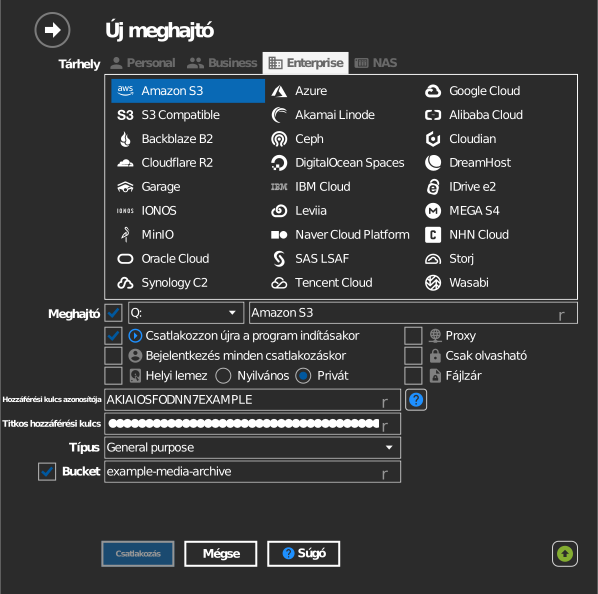
Bucket kézi megadása
Ha az IAM-identitása nem listázhatja a bucketeket, jelölje be a bucket mezőtől balra lévő jelölőnégyzetet, és írja be közvetlenül a bucket nevét.
Beállítások
| Beállítás | Leírás | Alapértelmezés |
|---|---|---|
| Típus | General purpose vagy Directory (S3 Express One Zone) | General purpose |
| Hozzáférési kulcs azonosítója / Titkos hozzáférési kulcs | IAM hitelesítő adatok | — |
| Bucket | A csatlakoztatandó bucket (listából vagy kézi megadással) | — |
| Csak olvasható | Letiltja az írást a csatlakoztatott meghajtóra | ki |
Működés és korlátozások
- A bucketek régióját a program automatikusan felismeri; a meghajtó az
s3.<region>.amazonaws.comcímmel kommunikál (könyvtár bucketek esetén:s3express-control.<region>.amazonaws.com). - A RaiDrive a következő régiókban kínál könyvtár bucketeket:
us-east-1,us-east-2,us-west-2,ap-south-1,ap-northeast-1,eu-west-1éseu-north-1. Az S3 Express One Zone aktuális AWS-régiólistáját lásd: AWS: endpoints for directory buckets. - Az S3-ban nincsenek valódi mappák — a „mappák” kulcselőtagok — lásd: AWS: organizing objects using folders.
- A késleltetett visszakeresésű tárolási osztályokba (Glacier és Glacier Deep Archive) tartozó objektumok a visszaállításukig nem nyithatók meg — lásd: AWS: restoring archived objects.
Hibaelhárítás
| Tünet | Ok | Megoldás |
|---|---|---|
| A bucketlista üres marad | Az IAM-identitásnak nincs s3:ListAllMyBuckets jogosultsága |
Adja meg kézzel a bucketet, vagy bővítse az IAM-szabályzatot |
| Access Denied csatlakozáskor | A kulcspárnak nincs jogosultsága a buckethez | Ellenőrizze a bucket-szabályzatot és az IAM-szabályzatot |
| Nagyon lassú mappaátnevezés | Az S3 előtag-alapú másolás-és-törlés működése | Kerülje a nagy mappafák átnevezését a meghajtón |