Haladó beállítások
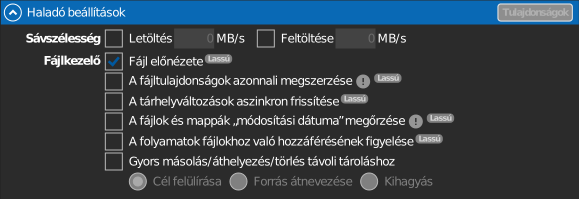
Meghajtónként megadható haladó beállítások.
Megjegyzés
Ezek a beállítások a meghajtó hozzáadása után érhetők el, és a módosításuk idejére a meghajtónak leválasztott állapotban kell lennie.
Kapacitás
Beállítja, mekkora méretet jelent a meghajtó a Windowsnak. A Fájlkezelő ezt az értéket mutatja a meghajtó teljes kapacitásaként.
Sávszélesség
Korlátozza a meghajtó maximális letöltési és feltöltési sebességét, mindkettőt saját jelölőnégyzettel és korláttal. Amíg egy korlát aktív, a meghajtón sebességkorlát-jelvény jelenik meg.
Fájl előnézete
A meghajtón lévő fájlok miniatűr előnézete a Fájlkezelőben. Alapértelmezés szerint be van kapcsolva; kapcsolja ki, ha el szeretné kerülni az előnézetek okozta további letöltéseket — ekkor a fájlokon miniatűr helyett egy átfedő jel látható.
A fájltulajdonságok azonnali megszerzése
A fájltulajdonságokat (méret, dátumok) igény szerinti lekérés helyett azonnal lekéri a tárhelyről — a mappanézetek rögtön a teljes adatokat mutatják, a további kérések árán.
A tárhelyváltozások aszinkron frissítése
A RaiDrive-on kívül (webböngészőben, másik számítógépen) végzett módosításokat minden mappanézet helyett egy beállított frissítési időközönként veszi át — nagy tárhelyeken gyorsabb böngészést eredményez. Enterprise és NAS tárhelyeknél az időközt saját maga is beállíthatja.
A fájlok és mappák „módosítási dátuma” megőrzése
Megtartja a fájlok és mappák eredeti módosítási dátumát — például egy másolt fájl a forrásfájl dátumát tartja meg a másolás időpontja helyett.
A RaiDrive által csatlakoztatható tárhelyszolgáltatások mindegyikén támogatott. WebDAV esetén ez attól is függ, hogy a kiszolgáló elfogadja-e a dátumfrissítéseket — a Synology, a QNAP, a TerraMaster, a Zyxel és a Nextcloud igen; az ipTIME és az ASUSTOR nem.
A folyamatok fájlokhoz való hozzáférésének figyelése
Rögzíti, mely Windows-folyamatok olvasnak vagy írnak fájlokat a meghajtón. Az élő listát a Fiók panel Folyamatfigyelő nézetében tekintheti meg. Ott egy fájlra kattintva megnyílik a mappája a Fájlkezelőben.
Ezzel megnézheti, mely fájlokat olvassa és írja egy AI-eszköz. Lásd: Hagyja, hogy az AI-eszközök módosítás nélkül olvassák a felhőfájlokat.
Bármely fizetős csomag
Minden fizetős csomagban elérhető (Starter és magasabb) — az ingyenes Standard csomagban nem. Lásd: raidrive.com/pricing.
Gyors másolás/áthelyezés/törlés távoli tároláshoz
A másolás, az áthelyezés és a törlés nagy sebességgel, a távoli tárhelyen történik ahelyett, hogy az adatok a számítógépén keresztül áramolnának.
Semmi különlegeset nem kell tennie — másoljon, helyezzen át vagy töröljön fájlokat a meghajtón úgy, ahogyan a Fájlkezelőben szokott (húzással, Ctrl+C/V billentyűkkel, a Delete billentyűvel vagy a helyi menüből). A RaiDrive automatikusan észleli a műveletet, átveszi, és a Fájlkezelő párbeszédpanele helyett a saját folyamatjelző párbeszédpanelét jeleníti meg.
E beállítás nélkül egy fájl másolásakor vagy áthelyezésekor a Fájlkezelő letölti a fájlt a számítógépére, majd újra feltölti, még akkor is, ha a forrás és a cél ugyanazon a meghajtón van. Bekapcsolt beállítás mellett a RaiDrive arra utasítja a tárhelyszolgáltatást, hogy közvetlenül a saját kiszolgálóin másolja vagy helyezze át a fájlt — a számítógép csak az utasítást küldi el, a fájladatokat nem. Minél nagyobb a fájl, vagy minél több a fájl, annál nagyobb a különbség.
Névütközés esetén a kiválasztott szabály érvényesül:
| Szabály | Névütközés esetén… |
|---|---|
| Cél felülírása | a meglévő fájl lecserélődik |
| Forrás átnevezése | a beérkező fájl új nevet kap |
| Kihagyás | a fájl átvitele elmarad |
Bármely fizetős csomag
Minden fizetős csomagban elérhető (Starter és magasabb) — az ingyenes Standard csomagban nem. Lásd: raidrive.com/pricing.