Mail.ru Cloud
Csatlakoztassa a Mail.ru Cloud tárhelyet Windows-meghajtóként. Jelentkezzen be a Mail.ru-fiókja e-mail-címével és jelszavával — vagy alkalmazásjelszóval, ha a fiókja kétlépcsős azonosítást használ.
Mielőtt elkezdené
Készítse elő a következőket:
- A Mail.ru-fiók e-mail-címét és jelszavát. A bejelentkezés a RaiDrive-on belül történik, nem böngészőben — ha a fiókja kétlépcsős azonosítást használ, hozzon létre egy alkalmazásjelszót, és azt használja: Mail.ru Account settings → Safety → Login methods → Passwords for external applications → Add.
Segítség – Mail.ru
Csatlakoztatás
- Kattintson az eszköztár Hozzáadás gombjára.
- Válassza a Personal → Mail.ru Cloud lehetőséget.
- Adja meg a meghajtó betűjelét és nevét.
- Adja meg a Mail.ru-fiók felhasználónevét (e-mail-címét) és jelszavát (vagy alkalmazásjelszavát), majd kattintson a Csatlakozás gombra.
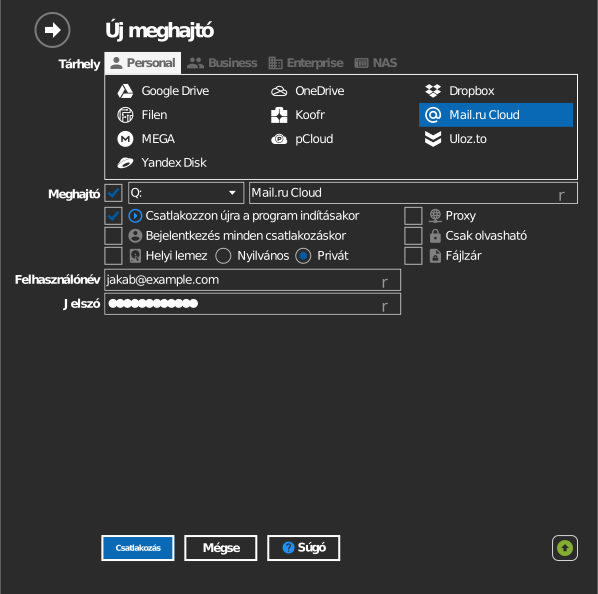
Beállítások
| Beállítás | Leírás | Alapértelmezés |
|---|---|---|
| Meghajtó betűjel | Hol csatlakozik a meghajtó a Windowsban | első szabad |
| Név | A Fájlkezelőben megjelenő címke | Mail.ru Cloud |
| Csak olvasható | Letiltja az írást a csatlakoztatott meghajtóra | ki |
Működés és korlátozások
- Az átviteli sebesség és a tárhelykeret a Mail.ru Cloud-előfizetésétől függ.
Hibaelhárítás
| Tünet | Ok | Megoldás |
|---|---|---|
| A bejelentkezés helyes jelszóval is sikertelen | Be van kapcsolva a kétlépcsős azonosítás | Hozzon létre egy alkalmazásjelszót, és azt használja |
| A meghajtó csatlakozás után üres | Másik Mail.ru-fiókkal jelentkezett be | Válassza le a meghajtót, majd csatlakoztassa újra, és jelentkezzen be a megfelelő fiókkal |