Mail.ru Cloud
Binden Sie Mail.ru Cloud als Windows-Laufwerk ein. Melden Sie sich mit Ihrer Mail.ru-E-Mail-Adresse und Ihrem Passwort an — oder einem App-Passwort, falls Ihr Konto die zweistufige Verifizierung nutzt.
Bevor Sie beginnen
Bereiten Sie Folgendes im Voraus vor:
- Eine Mail.ru-Konto-E-Mail-Adresse und ein Passwort. Die Anmeldung erfolgt innerhalb von RaiDrive, nicht in einem Browser — falls Ihr Konto die zweistufige Verifizierung nutzt, erstellen Sie ein App-Passwort und verwenden Sie dieses: Mail.ru Kontoeinstellungen → Sicherheit → Anmeldemethoden → Passwörter für externe Anwendungen → Hinzufügen.
Hilfe von Mail.ru
Verbinden
- Klicken Sie in der Symbolleiste auf Hinzufügen.
- Wählen Sie Personal → Mail.ru Cloud.
- Legen Sie Laufwerksbuchstabe und Namen fest.
- Geben Sie Ihren Mail.ru-Benutzernamen (E-Mail) und Ihr Passwort (oder App-Passwort) ein, klicken Sie dann auf Verbinden.
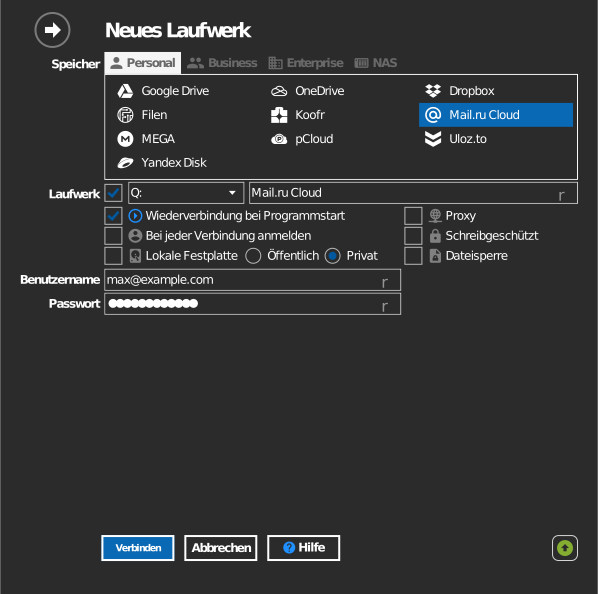
Einstellungen
| Einstellung | Beschreibung | Standard |
|---|---|---|
| Laufwerksbuchstabe | Wo das Laufwerk in Windows eingebunden wird | erster verfügbarer |
| Name | Im Explorer angezeigte Bezeichnung | Mail.ru Cloud |
| Schreibgeschützt | Blockiert Schreibvorgänge auf dem eingebundenen Laufwerk | aus |
Verhalten & Einschränkungen
- Übertragungsgeschwindigkeit und Speicherkontingent richten sich nach Ihrem Mail.ru-Cloud-Tarif.
Fehlerbehebung
| Symptom | Ursache | Lösung |
|---|---|---|
| Anmeldung schlägt trotz korrektem Passwort fehl | Zweistufige Verifizierung aktiviert | Ein App-Passwort erstellen und stattdessen verwenden |
| Laufwerk nach Verbindung leer | Bei einem anderen Mail.ru-Konto angemeldet | Laufwerk trennen, erneut verbinden und mit dem gewünschten Konto anmelden |