Dropbox
Binden Sie Ihre persönliche Dropbox als Windows-Laufwerk ein und arbeiten Sie direkt im Explorer mit Dateien.
Bevor Sie beginnen
Bereiten Sie Folgendes im Voraus vor:
- Ein Dropbox-Konto. Sie können sich auch mit dem damit verknüpften Microsoft-, Google- oder Apple-Konto anmelden.
Für ein Dropbox-Team-Konto verwenden Sie stattdessen den Eintrag Dropbox im Tab Business — siehe Dropbox (Business).
Hilfe von Dropbox
Verbinden
- Klicken Sie in der Symbolleiste auf Hinzufügen.
- Wählen Sie Personal → Dropbox.
- Legen Sie Laufwerksbuchstabe und Namen fest, klicken Sie dann auf Verbinden.
- Ihr Browser öffnet sich — melden Sie sich bei Dropbox an und klicken Sie auf Zulassen, um den Zugriff zu gewähren.
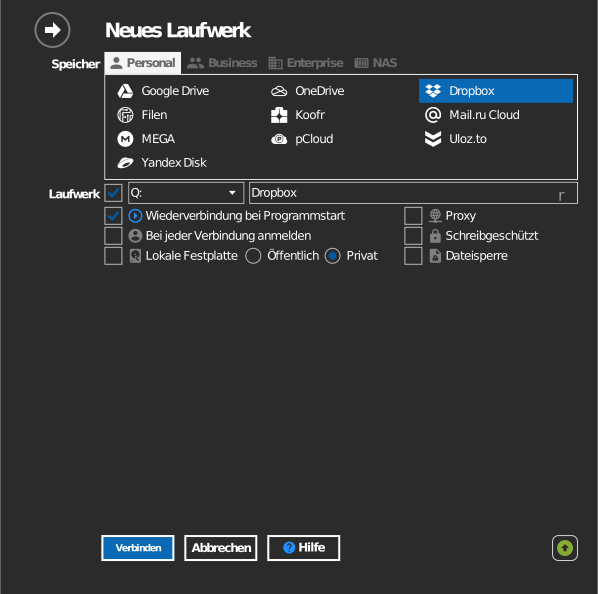
Einstellungen
| Einstellung | Beschreibung | Standard |
|---|---|---|
| Laufwerksbuchstabe | Wo das Laufwerk in Windows eingebunden wird | erster verfügbarer |
| Name | Im Explorer angezeigte Bezeichnung | Dropbox |
| Schreibgeschützt | Blockiert Schreibvorgänge auf dem eingebundenen Laufwerk | aus |
Verhalten & Einschränkungen
- Dropbox synchronisiert keine temporären Dateien. Dateien mit solchen
Namen werden nicht gespeichert — siehe
Dropbox: Dateien werden nicht synchronisiert:
- Namen, die mit
~$beginnen - Namen, die mit
~beginnen und mit.tmpenden - Namen, die mit
.~beginnen
- Namen, die mit
- Wegen der obigen Regel für temporäre Dateien verhalten sich Autospeicherdateien von Microsoft Office anders als auf einem lokalen Datenträger. RaiDrive bindet Dropbox daher standardmäßig als Netzwerklaufwerk ein — belassen Sie es dabei, wenn Sie Office-Dokumente auf dem Laufwerk bearbeiten.
Fehlerbehebung
| Symptom | Ursache | Lösung |
|---|---|---|
| Eine Office-Temp-Datei erscheint nie | Dropbox überspringt ~$-artige Namen absichtlich |
Nichts zu beheben — das eigentliche Dokument wird trotzdem gespeichert |
| Anmeldung erfolgreich, aber Laufwerk ist leer | Bei falschem Dropbox-Konto angemeldet | Laufwerk trennen, erneut verbinden und mit dem gewünschten Konto anmelden |