Dropbox
Monte seu Dropbox pessoal como uma unidade do Windows e trabalhe com os arquivos diretamente no Explorador de Arquivos.
Antes de começar
Prepare o seguinte com antecedência:
- Uma conta Dropbox. Você também pode entrar com a conta Microsoft, Google ou Apple vinculada a ela.
Para uma conta de equipe Dropbox, use a entrada Dropbox na aba Business em vez desta — veja Dropbox (Business).
Ajuda do Dropbox
Conectar
- Clique em Adicionar na barra de ferramentas.
- Escolha Personal → Dropbox.
- Defina a letra e o nome da unidade e clique em Conectar.
- Seu navegador abre — entre no Dropbox e clique em Permitir para conceder acesso.
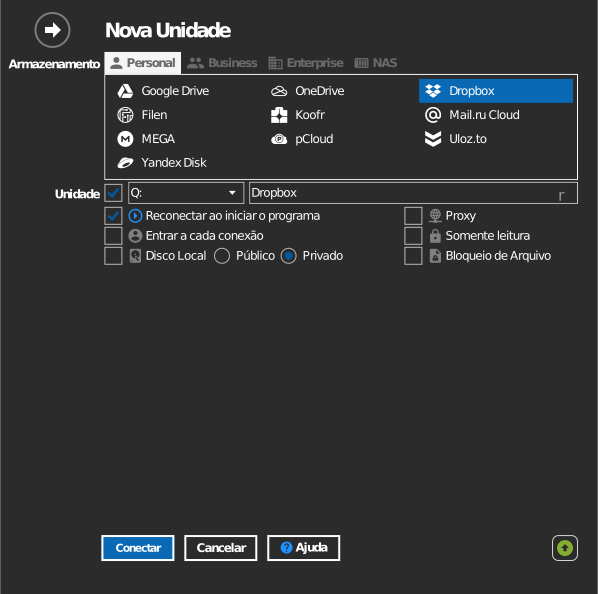
Configurações
| Configuração | Descrição | Padrão |
|---|---|---|
| Letra da unidade | Onde a unidade é montada no Windows | primeira disponível |
| Nome | Rótulo exibido no Explorador de Arquivos | Dropbox |
| Somente leitura | Bloqueia gravações na unidade montada | desativado |
Comportamento e limites
- O Dropbox não sincroniza arquivos temporários. Arquivos com nomes como
estes não são salvos — veja
Dropbox: corrigir arquivos que não sincronizam:
- nomes começando com
~$ - nomes começando com
~e terminando com.tmp - nomes começando com
.~
- nomes começando com
- Por causa da regra de arquivos temporários acima, os arquivos de salvamento automático do Microsoft Office se comportam de forma diferente do que em um disco local. Por isso, o RaiDrive monta o Dropbox como unidade de rede por padrão — mantenha assim se você edita documentos do Office na unidade.
Solução de problemas
| Sintoma | Causa | Correção |
|---|---|---|
| Um arquivo temporário do Office nunca aparece | O Dropbox ignora nomes no estilo ~$ por design |
Nada a corrigir — o documento real ainda é salvo |
| O login é bem-sucedido, mas a unidade está vazia | Login feito com a conta Dropbox errada | Desconecte e entre com a conta pretendida |