Dropbox
Pripojte svoj osobný Dropbox ako jednotku Windows a pracujte so súbormi priamo v Prieskumníkovi.
Predtým, ako začnete
Vopred si pripravte:
- Účet Dropbox. Prihlásiť sa môžete aj cez naň prepojený účet Microsoft, Google alebo Apple.
Pre tímový účet Dropbox použite namiesto toho položku Dropbox na karte Business — pozrite Dropbox (Business).
Pomoc od Dropboxu
Pripojenie
- Kliknite na Pridať na paneli s nástrojmi.
- Zvoľte Personal → Dropbox.
- Nastavte písmeno jednotky a názov, potom kliknite na Pripojiť.
- Otvorí sa váš prehliadač — prihláste sa do Dropboxu a kliknutím na Allow udeľte prístup.
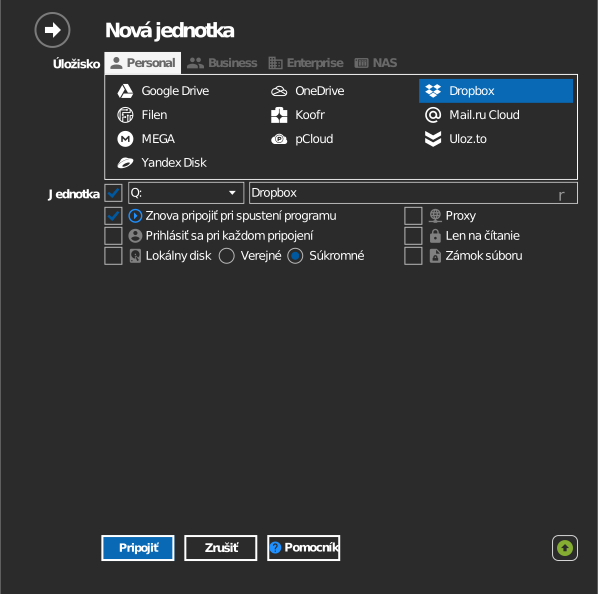
Nastavenia
| Nastavenie | Popis | Predvolené |
|---|---|---|
| Písmeno jednotky | Kam sa jednotka pripojí vo Windows | prvé dostupné |
| Názov | Popis zobrazený v Prieskumníkovi | Dropbox |
| Len na čítanie | Blokuje zápis na pripojenú jednotku | vypnuté |
Správanie a obmedzenia
- Dropbox nesynchronizuje dočasné súbory. Súbory s takýmito názvami sa
neukladajú — pozrite
Dropbox: oprava nesynchronizovaných súborov:
- názvy začínajúce na
~$ - názvy začínajúce na
~a končiace na.tmp - názvy začínajúce na
.~
- názvy začínajúce na
- Kvôli pravidlu o dočasných súboroch vyššie sa automatické ukladanie Microsoft Office správa inak než na lokálnom disku. RaiDrive preto Dropbox predvolene pripája ako sieťovú jednotku — ponechajte to tak, ak na jednotke upravujete dokumenty Office.
Riešenie problémov
| Príznak | Príčina | Riešenie |
|---|---|---|
| Dočasný súbor Office sa nikdy nezobrazí | Dropbox zámerne preskakuje názvy v tvare ~$ |
Nie je čo opravovať — skutočný dokument sa aj tak uloží |
| Prihlásenie prebehne úspešne, ale jednotka je prázdna | Prihlásenie do nesprávneho účtu Dropbox | Odpojte jednotku, potom sa znova pripojte a prihláste sa zamýšľaným účtom |