Ceph
Pripojte bucket na RADOS Gateway (RGW) vášho klastra Ceph ako jednotku Windows.
Predtým, ako začnete
Vopred si pripravte:
- URL koncového bodu RGW vášho klastra.
- Access Key ID a Secret Access Key pre používateľa RGW.
Kde získať kľúče:
- Váš správca úložiska vytvorí používateľa príkazom
radosgw-admin user create --uid=... --display-name=.... - Prečítajte si
access_keyasecret_keyvo výstupe príkazu.
Používateľov RGW vedia vytvoriť aj nástroje ako Ceph Dashboard alebo konzola vášho dodávateľa.
Pomoc od Ceph
Pripojenie
- Kliknite na Pridať na paneli s nástrojmi.
- Zvoľte Enterprise → Ceph.
- Zadajte URL koncového bodu, Access Key ID a Secret Access Key, potom kliknite na tlačidlo Obnoviť vedľa poľa bucketu.
- Vyberte bucket a kliknite na Pripojiť.
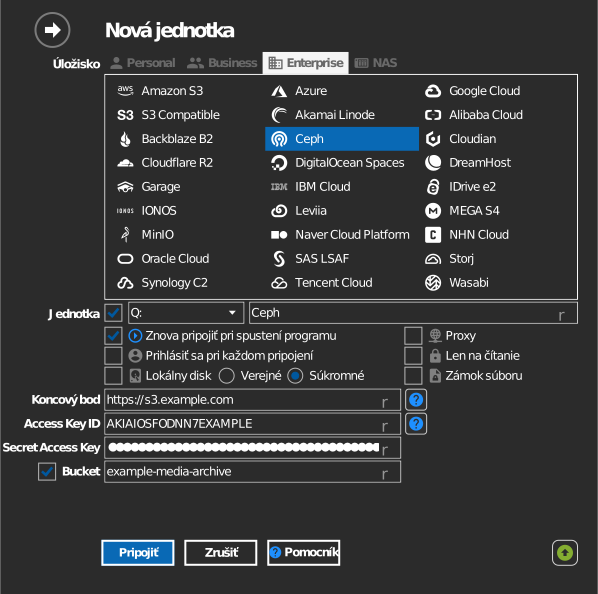
Ručné zadanie bucketu
Ak váš kľúč nemá povolenie na výpis bucketov, zaškrtnite políčko naľavo od poľa bucketu a názov bucketu zadajte priamo.
Nastavenia
| Nastavenie | Popis | Predvolené |
|---|---|---|
| Koncový bod | URL RADOS Gateway | — |
| Access Key ID / Secret Access Key | Prihlasovacie údaje používateľa RGW | — |
| Bucket | Bucket, ktorý sa má pripojiť (zo zoznamu alebo ručne) | — |
| Len na čítanie | Blokuje zápis na pripojenú jednotku | vypnuté |
Správanie a obmedzenia
- Pripojenia používajú adresovanie v štýle path-style a akceptujú privátne alebo samopodpísané certifikáty TLS — vhodné pre lokálne klastre.
- RaiDrive overuje podpis servera koncového bodu; URL, ktorá sa jasne identifikuje ako iný produkt, je zamietnutá ako „neplatný koncový bod“.
Riešenie problémov
| Príznak | Príčina | Riešenie |
|---|---|---|
| „neplatný koncový bod“ | URL smeruje na server alebo proxy, ktoré nie sú RGW | Nasmerujte priamo na port HTTP(S) RGW |
| Pripojenie odmietnuté | Port RGW je zablokovaný | Skontrolujte pravidlá firewallu medzi vaším počítačom a klastrom |