Ceph
Připojte bucket na RADOS Gateway (RGW) vašeho clusteru Ceph jako jednotku ve Windows.
Než začnete
Předem si připravte:
- Adresu URL koncového bodu RGW vašeho clusteru.
- ID přístupového klíče a Tajný přístupový klíč uživatele RGW.
Kde klíče získat:
- Správce úložiště vytvoří uživatele příkazem
radosgw-admin user create --uid=... --display-name=.... - Přečtěte si
access_keyasecret_keyve výstupu příkazu.
Uživatele RGW lze vytvořit také v nástrojích jako Ceph Dashboard nebo v konzoli dodavatele.
Nápověda – Ceph
Připojení
- Na panelu nástrojů klikněte na Přidat.
- Zvolte Enterprise → Ceph.
- Zadejte adresu URL koncového bodu, ID přístupového klíče a Tajný přístupový klíč a klikněte na tlačítko Obnovit vedle pole bucketu.
- Vyberte bucket a klikněte na Připojit.
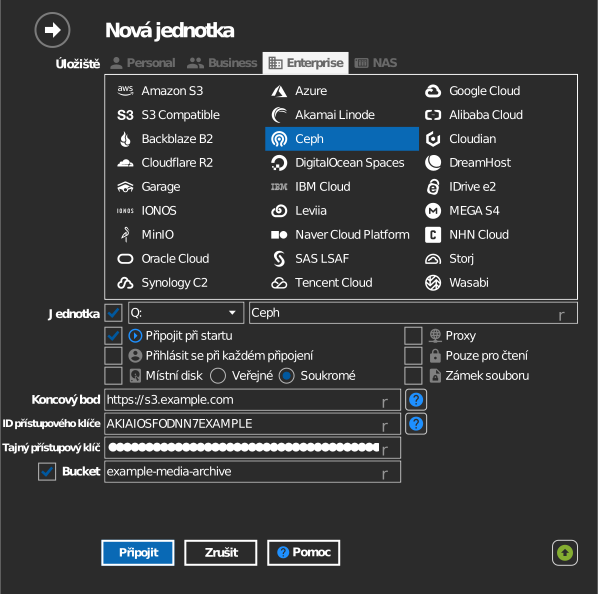
Ruční zadání bucketu
Pokud váš klíč nemá oprávnění vypsat seznam bucketů, zaškrtněte políčko vlevo od pole bucketu a zadejte název bucketu přímo.
Nastavení
| Nastavení | Popis | Výchozí |
|---|---|---|
| Koncový bod | Adresa URL RADOS Gateway | — |
| ID přístupového klíče / Tajný přístupový klíč | Přihlašovací údaje uživatele RGW | — |
| Bucket | Bucket, který se připojí (ze seznamu nebo zadaný ručně) | — |
| Pouze pro čtení | Blokuje zápis na připojenou jednotku | vypnuto |
Chování a omezení
- Připojení používají adresování ve stylu cesty (path-style) a přijímají se soukromé nebo self-signed certifikáty TLS – vhodné pro clustery provozované na vlastní infrastruktuře.
- RaiDrive ověřuje podpis serveru koncového bodu; adresu URL, která se jednoznačně identifikuje jako jiný produkt, odmítne s hlášením „invalid endpoint“.
Řešení potíží
| Příznak | Příčina | Řešení |
|---|---|---|
| „invalid endpoint“ | Adresa URL ukazuje na server nebo proxy, který není RGW | Nasměrujte ji přímo na port HTTP(S) RGW |
| Připojení je odmítnuto | Port RGW je blokován | Zkontrolujte pravidla firewallu mezi počítačem a clusterem |