DreamHost
Připojte bucket DreamHost DreamObjects jako jednotku ve Windows.
Než začnete
Předem si připravte:
- Dvojici klíčů DreamObjects: ID přístupového klíče a Tajný přístupový klíč.
- Koncový bod vašeho clusteru –
https://objects-us-east-1.dream.ionebohttps://s3.us-east-005.dream.io, podle toho, ve kterém clusteru je váš účet (zobrazeno v panelu).
Kde klíče získat – v panelu DreamHost v části Cloud → DreamObjects:
- Rozbalte svého uživatele.
- Otevřete User Controls a klikněte na Add Key.
- Kliknutím na Show Secret Key zobrazíte tajný klíč.
Nápověda – DreamHost
Připojení
- Na panelu nástrojů klikněte na Přidat.
- Zvolte Enterprise → DreamHost.
- Zadejte ID přístupového klíče a Tajný přístupový klíč a klikněte na tlačítko Obnovit vedle pole bucketu.
- Vyberte bucket a klikněte na Připojit.
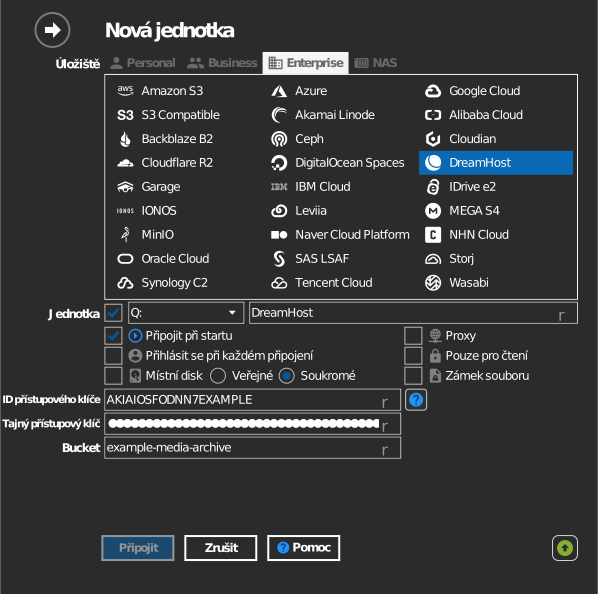
Ruční zadání bucketu
Pokud váš klíč nemá oprávnění vypsat seznam bucketů, zaškrtněte políčko vlevo od pole bucketu a zadejte název bucketu přímo.
Nastavení
| Nastavení | Popis | Výchozí |
|---|---|---|
| ID přístupového klíče / Tajný přístupový klíč | Přihlašovací údaje DreamObjects | — |
| Bucket | Bucket, který se připojí (ze seznamu nebo zadaný ručně) | — |
| Pouze pro čtení | Blokuje zápis na připojenou jednotku | vypnuto |
Řešení potíží
| Příznak | Příčina | Řešení |
|---|---|---|
| Seznam bucketů je prázdný | Účet je v jiném clusteru | Zkontrolujte cluster zobrazený v panelu DreamHost |
| Access Denied | Klíč byl odvolán | Vygenerujte v panelu nový pár klíčů |