DreamHost
یک bucket DreamObjects DreamHost را به عنوان یک درایو ویندوز متصل کنید.
پیش از شروع
موارد زیر را از قبل آماده کنید:
- یک جفت شناسه کلید دسترسی و کلید دسترسی مخفی DreamObjects.
- نقطه پایانی کلاستر شما —
https://objects-us-east-1.dream.ioیاhttps://s3.us-east-005.dream.io، بسته به اینکه حساب شما روی کدام کلاستر است (در پنل نمایش داده میشود).
کلیدها را از کجا دریافت کنیم — در پنل DreamHost زیر Cloud → DreamObjects:
- کاربر خود را گسترش دهید.
- User Controls را باز کنید و روی Add Key کلیک کنید.
- برای نمایش مقدار مخفی روی Show Secret Key کلیک کنید.
راهنمایی از DreamHost
اتصال
- روی اضافه در نوار ابزار کلیک کنید.
- Enterprise → DreamHost را انتخاب کنید.
- شناسه کلید دسترسی و کلید دسترسی مخفی را وارد کنید، سپس روی دکمه تازه کردن کنار فیلد bucket کلیک کنید.
- bucket را انتخاب کرده و روی اتصال کلیک کنید.
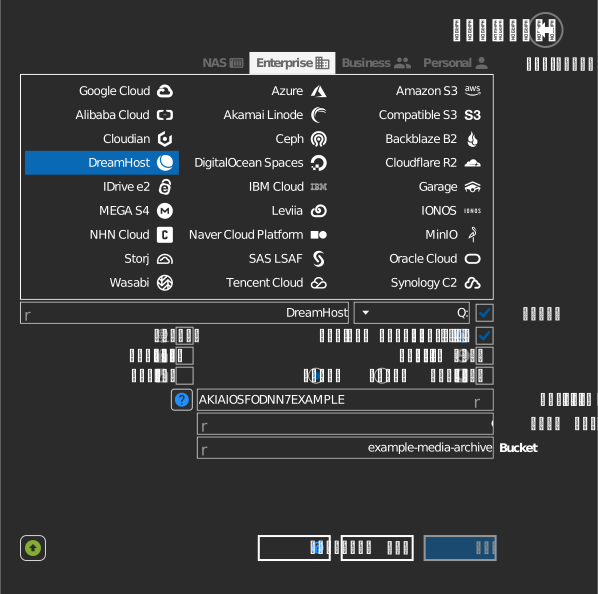
ورود دستی bucket
اگر کلید شما اجازه فهرست کردن bucketها را ندارد، چکباکس کنار فیلد bucket را علامت زده و نام bucket را مستقیماً تایپ کنید.
تنظیمات
| تنظیم | توضیحات | پیشفرض |
|---|---|---|
| شناسه کلید دسترسی / کلید دسترسی مخفی | مدارک DreamObjects | — |
| Bucket | bucket برای اتصال (فهرست یا ورود دستی) | — |
| فقط خواندنی | نوشتن روی درایو متصلشده را مسدود میکند | خاموش |
عیبیابی
| علامت | علت | راهحل |
|---|---|---|
| فهرست bucket خالی است | حساب روی کلاستر دیگری است | کلاستر نمایش دادهشده در پنل DreamHost را بررسی کنید |
| Access Denied | کلید لغو شده | یک جفت کلید جدید در پنل ایجاد کنید |