IBM Cloud
یک bucket IBM Cloud Object Storage را به عنوان یک درایو ویندوز متصل کنید.
پیش از شروع
موارد زیر را از قبل آماده کنید:
- یک نمونه Cloud Object Storage که دستکم یک bucket دارد. اگر نمونه یا bucket ندارید، ابتدا ایجاد نمونه و bucket را انجام دهید.
- مدارک HMAC برای آن نمونه — یک کلید API IAM به تنهایی با رابط S3 کار نمیکند.
کلیدها را از کجا دریافت کنیم — در کنسول IBM Cloud:
- روی نماد Expand Global Navigation (☰) در گوشه بالا سمت چپ کلیک کنید.
- روی Infrastructure → Storage → Object storage کلیک کنید.
- در منوی سمت چپ، Instances را گسترش دهید و روی نام نمونه خود کلیک کنید.
- روی زبانه Service credentials کلیک کنید.
- روی New Credential کلیک کنید.
- در Name، برای مدرک یک نام وارد کنید.
- در Role، یک نقش انتخاب کنید. برای نوشتن فایل روی درایو، Writer را انتخاب کنید. برای فقط خواندن فایل، Reader را انتخاب کنید. اگر مقدار پیشفرض None را نگه دارید، به هیچ bucket دسترسی داده نمیشود.
- Include HMAC Credential را روشن کنید.
- روی Add کلیک کنید.
- در فهرست، روی پیکان سمت چپ مدرک جدید کلیک کنید تا باز شود.
- زیر
cos_hmac_keys، مقدارهایaccess_key_idوsecret_access_keyرا کپی کنید.

در RaiDrive، access_key_id را در شناسه کلید دسترسی و
secret_access_key را در کلید دسترسی مخفی وارد کنید.
راهنمایی از IBM
اتصال
- روی اضافه در نوار ابزار کلیک کنید.
- Enterprise → IBM Cloud را انتخاب کنید.
- شناسه کلید دسترسی و کلید دسترسی مخفی را وارد کنید، سپس روی دکمه تازه کردن کنار فیلد bucket کلیک کنید.
- bucket را انتخاب کرده و روی اتصال کلیک کنید.
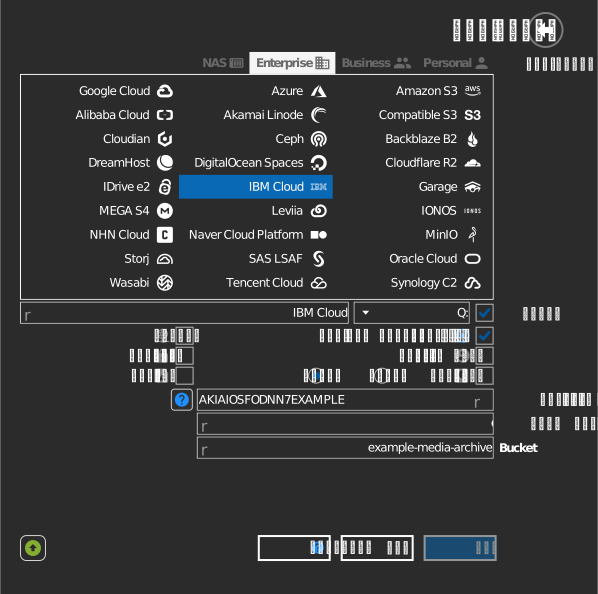
ورود دستی bucket
اگر کلید شما اجازه فهرست کردن bucketها را ندارد، چکباکس کنار فیلد bucket را علامت زده و نام bucket را مستقیماً تایپ کنید.
تنظیمات
| تنظیم | توضیحات | پیشفرض |
|---|---|---|
| شناسه کلید دسترسی / کلید دسترسی مخفی | مدرک HMAC نمونه COS | — |
| Bucket | bucket برای اتصال (فهرست یا ورود دستی) | — |
| فقط خواندنی | نوشتن روی درایو متصلشده را مسدود میکند | خاموش |
رفتار و محدودیتها
- Bucketها همراه با مکان خود فهرست میشوند — نقاط پایانی منطقهای از
الگوی
s3.<region>.cloud-object-storage.appdomain.cloudپیروی میکنند (us-south، us-east، eu-de، eu-gb، au-syd، …). - یک کلید API به تنهایی برای رابط S3 کافی نیست — باید جفت کلید HMAC باشد.
ایجاد نمونه و bucket
این مراحل را فقط وقتی انجام دهید که نمونه Cloud Object Storage یا bucket ندارید. اگر هر دو را دارید، مستقیم به بخش کلیدها در پیش از شروع بروید.
ایجاد نمونه
- روی نماد Expand Global Navigation (☰) در گوشه بالا سمت چپ کلیک کنید.
- روی Infrastructure → Storage → Object storage کلیک کنید.
- روی Create an instance کلیک کنید. صفحه ایجاد در یک زبانه جدید باز میشود.
- در Select a pricing plan، یک طرح انتخاب کنید.
- زیر Configure your resource، در Service name برای نمونه یک نام وارد کنید.
- زیر Summary در سمت راست، روی Create کلیک کنید. نمونه جدید باز میشود.
ایجاد bucket
- در صفحه نمونه، روی زبانه Buckets کلیک کنید.
- روی Create bucket کلیک کنید.
- روی کارت Create a Custom Bucket، روی Create کلیک کنید.
- در Unique bucket name، برای bucket یک نام وارد کنید. میتوانید نامی را که خودکار پر شده است نیز نگه دارید.
- Resiliency، Location و Storage class را انتخاب کنید. این سه مورد را پس از ایجاد bucket نمیتوانید تغییر دهید.
- روی Create bucket کلیک کنید.
عیبیابی
| علامت | علت | راهحل |
|---|---|---|
| احراز هویت ناموفق است | مدرک سرویس بدون HMAC ایجاد شده | مدرک را با روشن بودن Include HMAC Credential دوباره ایجاد کنید |
| bucket در فهرست نیست | bucket متعلق به نمونه COS دیگری است | از مدرک نمونهای که مالک bucket است استفاده کنید |