IBM Cloud
עגן Bucket של IBM Cloud Object Storage ככונן Windows.
לפני שמתחילים
הכן מראש את הפרטים הבאים:
- מופע Cloud Object Storage שיש בו Bucket אחד לפחות. אם אין לך מופע או Bucket, בצע תחילה את יצירת מופע ו-Bucket.
- אישורי HMAC עבור אותו מופע — מפתח IAM API בלבד אינו עובד עם ממשק ה-S3.
היכן משיגים את המפתחות — במסוף IBM Cloud:
- לחץ על הסמל Expand Global Navigation (☰) בפינה השמאלית העליונה.
- לחץ על Infrastructure → Storage → Object storage.
- בתפריט השמאלי, הרחב את Instances ולחץ על שם המופע שלך.
- לחץ על הכרטיסייה Service credentials.
- לחץ על New Credential.
- בשדה Name, הזן שם לאישור.
- בשדה Role, בחר תפקיד. כדי לכתוב קבצים לכונן, בחר Writer. כדי לקרוא קבצים בלבד, בחר Reader. אם תשאיר את ברירת המחדל None, לא תינתן גישה לאף Bucket.
- הפעל את Include HMAC Credential.
- לחץ על Add.
- ברשימה, לחץ על החץ שמשמאל לאישור החדש כדי להרחיב אותו.
- תחת
cos_hmac_keys, העתק אתaccess_key_idואתsecret_access_key.

ב-RaiDrive, הזן את access_key_id בשדה מזהה מפתח גישה ואת
secret_access_key בשדה מפתח גישה סודי.
חיבור
- לחץ על הוסף בסרגל הכלים.
- בחר Enterprise → IBM Cloud.
- הזן את מזהה מפתח גישה ומפתח גישה סודי, ולאחר מכן לחץ על הלחצן רענן שליד השדה Bucket.
- בחר את ה-Bucket ולחץ על חבר.
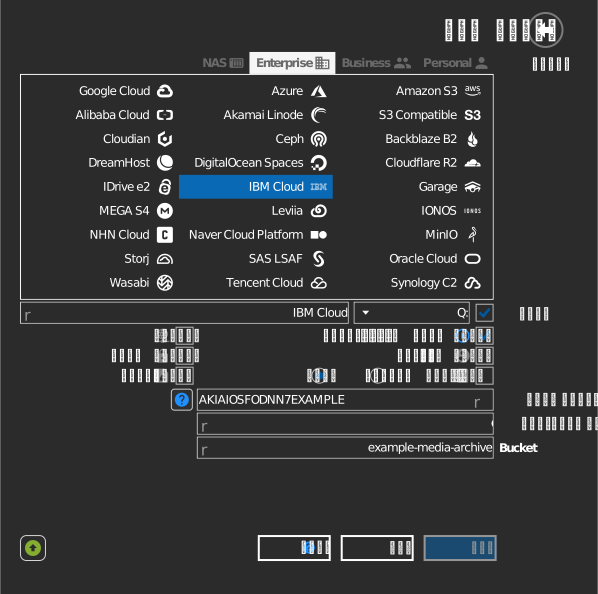
הזנה ידנית של Bucket
אם המפתח שלך אינו מורשה להציג את רשימת ה-Bucket-ים, סמן את תיבת הסימון שמימין לשדה Bucket והקלד את שם ה-Bucket ישירות.
הגדרות
| הגדרה | תיאור | ברירת מחדל |
|---|---|---|
| מזהה מפתח גישה / מפתח גישה סודי | אישור HMAC של מופע ה-COS | — |
| Bucket | ה-Bucket לעיגון (מהרשימה או בהזנה ידנית) | — |
| לקריאה בלבד | חוסם כתיבה לכונן המעוגן | כבוי |
התנהגות ומגבלות
- ה-Bucket-ים מוצגים יחד עם המיקום שלהם — נקודות הקצה האזוריות בתבנית
s3.<region>.cloud-object-storage.appdomain.cloud(us-south, us-east, eu-de, eu-gb, au-syd, ...). - מפתח API בלבד אינו מספיק לממשק ה-S3 — הוא חייב להיות צמד המפתחות HMAC.
יצירת מופע ו-Bucket
בצע את השלבים האלה רק אם אין לך מופע Cloud Object Storage או Bucket. אם יש לך את שניהם, עבור ישר אל המפתחות בלפני שמתחילים.
יצירת מופע
- לחץ על הסמל Expand Global Navigation (☰) בפינה השמאלית העליונה.
- לחץ על Infrastructure → Storage → Object storage.
- לחץ על Create an instance. דף היצירה נפתח בכרטיסייה חדשה.
- ב-Select a pricing plan, בחר תוכנית.
- תחת Configure your resource, הזן שם למופע בשדה Service name.
- תחת Summary מימין, לחץ על Create. המופע החדש נפתח.
יצירת Bucket
- בדף המופע, לחץ על הכרטיסייה Buckets.
- לחץ על Create bucket.
- בכרטיס Create a Custom Bucket, לחץ על Create.
- בשדה Unique bucket name, הזן שם ל-Bucket. אפשר גם להשאיר את השם שמולא עבורך.
- בחר את Resiliency, Location ו-Storage class. אי אפשר לשנות את שלושתם אחרי שה-Bucket נוצר.
- לחץ על Create bucket.
פתרון בעיות
| תסמין | סיבה | פתרון |
|---|---|---|
| האימות נכשל | אישור השירות נוצר ללא HMAC | צור מחדש את האישור עם Include HMAC Credential מופעל |
| ה-Bucket חסר מהרשימה | ה-Bucket שייך למופע COS אחר | השתמש באישור של המופע שבבעלותו ה-Bucket |