IBM Cloud
Zamontuj bucket IBM Cloud Object Storage jako dysk w systemie Windows.
Zanim zaczniesz
Przygotuj wcześniej:
- Instancję Cloud Object Storage z co najmniej jednym bucketem. Jeśli nie masz instancji albo bucketu, najpierw wykonaj kroki z sekcji Tworzenie instancji i bucketu.
- Dane logowania HMAC dla tej instancji — sam klucz API IAM nie działa z interfejsem S3.
Skąd wziąć klucze — w konsoli IBM Cloud:
- W lewym górnym rogu kliknij ikonę Expand Global Navigation (☰).
- Kliknij Infrastructure → Storage → Object storage.
- W menu po lewej rozwiń Instances i kliknij nazwę swojej instancji.
- Kliknij kartę Service credentials.
- Kliknij New Credential.
- W polu Name wpisz nazwę danych logowania.
- W polu Role wybierz rolę. Aby zapisywać pliki na dysku, wybierz Writer. Aby tylko odczytywać pliki, wybierz Reader. Jeśli zostawisz domyślną wartość None, nie zostanie przyznany dostęp do żadnego bucketu.
- Włącz Include HMAC Credential.
- Kliknij Add.
- Na liście kliknij strzałkę po lewej stronie nowych danych logowania, aby je rozwinąć.
- W sekcji
cos_hmac_keysskopiujaccess_key_idisecret_access_key.

W RaiDrive wpisz access_key_id w polu Access Key ID, a
secret_access_key w polu Secret Access Key.
Pomoc ze strony IBM
Połączenie
- Kliknij Dodaj na pasku narzędzi.
- Wybierz Enterprise → IBM Cloud.
- Wprowadź Access Key ID i Secret Access Key, a następnie kliknij przycisk Odśwież obok pola bucketu.
- Wybierz bucket i kliknij Połącz.
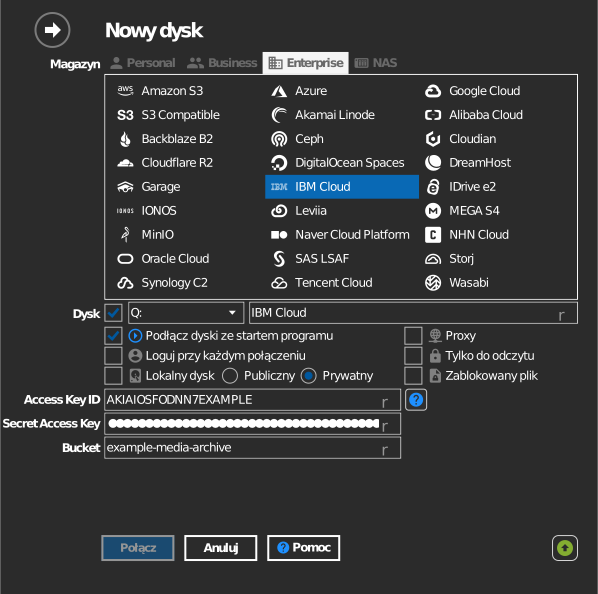
Ręczne wpisanie bucketu
Jeśli twój klucz nie może wyświetlać listy bucketów, zaznacz pole wyboru po lewej stronie pola bucketu i wpisz nazwę bucketu bezpośrednio.
Ustawienia
| Ustawienie | Opis | Domyślnie |
|---|---|---|
| Access Key ID / Secret Access Key | Dane logowania HMAC instancji COS | — |
| Bucket | Bucket do zamontowania (z listy lub wpisany ręcznie) | — |
| Tylko do odczytu | Blokuje zapis na zamontowanym dysku | wył. |
Działanie i ograniczenia
- Buckety są wyświetlane razem z ich lokalizacją — regionalne punkty końcowe
mają postać
s3.<region>.cloud-object-storage.appdomain.cloud(us-south, us-east, eu-de, eu-gb, au-syd, …). - Sam klucz API nie wystarcza dla interfejsu S3 — potrzebna jest para kluczy HMAC.
Tworzenie instancji i bucketu
Wykonaj te kroki tylko wtedy, gdy nie masz instancji Cloud Object Storage albo bucketu. Jeśli masz już jedno i drugie, przejdź od razu do kluczy w sekcji Zanim zaczniesz.
Tworzenie instancji
- W lewym górnym rogu kliknij ikonę Expand Global Navigation (☰).
- Kliknij Infrastructure → Storage → Object storage.
- Kliknij Create an instance. Strona tworzenia otworzy się w nowej karcie.
- W sekcji Select a pricing plan wybierz plan.
- W sekcji Configure your resource wpisz nazwę instancji w polu Service name.
- W sekcji Summary po prawej stronie kliknij Create. Otworzy się nowa instancja.
Tworzenie bucketu
- Na stronie instancji kliknij kartę Buckets.
- Kliknij Create bucket.
- Na karcie Create a Custom Bucket kliknij Create.
- W polu Unique bucket name wpisz nazwę bucketu. Możesz też zostawić nazwę, która jest już wpisana.
- Wybierz Resiliency, Location i Storage class. Tych trzech ustawień nie można zmienić po utworzeniu bucketu.
- Kliknij Create bucket.
Rozwiązywanie problemów
| Objaw | Przyczyna | Rozwiązanie |
|---|---|---|
| Uwierzytelnienie nie powiodło się | Dane logowania usługi utworzono bez HMAC | Utwórz dane logowania ponownie z włączoną opcją Include HMAC Credential |
| Bucketu nie ma na liście | Bucket należy do innej instancji COS | Użyj danych logowania instancji, do której należy bucket |