Google Drive
Zamontuj Google Drive jako dysk w systemie Windows. Logujesz się przez przeglądarkę i możesz zamontować Mój dysk, Udostępnione dla mnie, dyski współdzielone albo folder według jego wspólnego linku.
Zanim zaczniesz
Przygotuj wcześniej:
- Konto Google.
Dla konta Google Workspace użyj zamiast tego pozycji Google Workspace na karcie Business — zobacz Google Workspace.
Pomoc ze strony Google
Połączenie
- Kliknij Dodaj na pasku narzędzi.
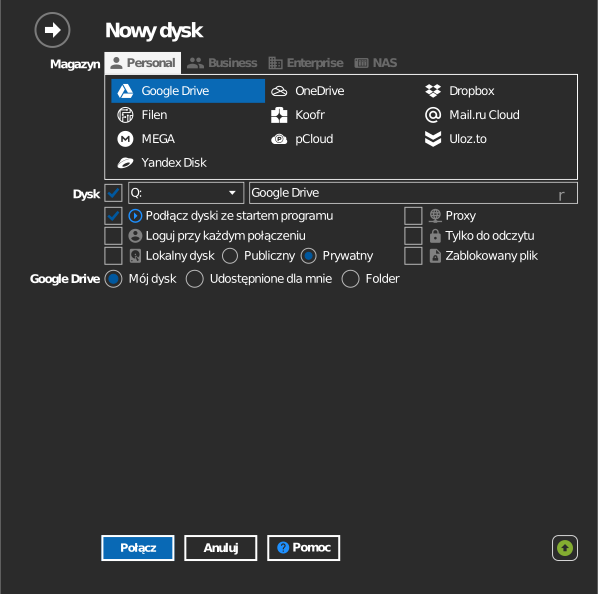
- Wybierz Personal → Google Drive.
- Wybierz, co zamontować: Mój dysk (domyślnie), Udostępnione dla mnie, Dyski współdzielone lub Folder — wybrany folder (zobacz Montowanie wybranego folderu poniżej).
- Ustaw literę i nazwę dysku.
- Kliknij Połącz. Otworzy się przeglądarka — zaloguj się do Google i kliknij Allow.
Montowanie wybranego folderu
Zamiast całego Google Drive możesz zamontować wybrany folder.

Folder możesz wskazać na dwa sposoby:
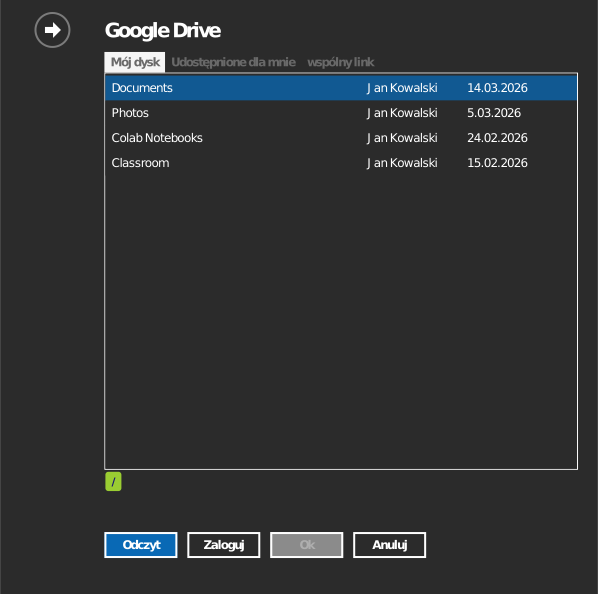
- Kliknij ikonę folderu, aby otworzyć przeglądarkę folderów — najpierw poprosi ona o zalogowanie; następnie kliknij dwukrotnie, aby przejść do wybranego folderu, i kliknij OK.
- Możesz też wybrać kartę wspólny link i wkleić adres URL bezpośrednio. Otwórz folder w drive.google.com i skopiuj adres URL z paska adresu przeglądarki.
Kopii zapasowych komputerów nie można przeglądać w aplikacji — zamiast tego pobierz adres URL folderu z drive.google.com/drive/computers i wklej go na karcie wspólny link.
Ustawienia
| Ustawienie | Opis | Domyślnie |
|---|---|---|
| Litera dysku | Miejsce zamontowania dysku w systemie Windows | pierwsza wolna |
| Nazwa | Etykieta wyświetlana w Eksploratorze plików | Google Drive |
| Tylko do odczytu | Blokuje zapis na zamontowanym dysku | wył. |
Działanie i ograniczenia
- Google Docs, Sheets i Slides to dokumenty natywne dla sieci web — na dysku
pojawiają się jako pliki
.gdoc,.gsheeti.gslides, które otwierają się w przeglądarce, a nie jak pliki lokalne. - Pliki usunięte na dysku trafiają do Kosza Google Drive, skąd można je przywrócić.
- Intensywne transfery równoległe mogą być ograniczane przez limity API Google.
- Google Drive dopuszcza znaki, na które Windows nie pozwala — istniejąca nazwa z takim znakiem pojawia się na dysku w postaci kodowania procentowego; zobacz Często zadawane pytania.
Rozwiązywanie problemów
| Objaw | Przyczyna | Rozwiązanie |
|---|---|---|
| Okno logowania pojawia się w pętli | Nieaktualne zapisane dane logowania | Usuń konto w RaiDrive i połącz się ponownie |
| Brakuje oczekiwanych plików | Zamontowano niewłaściwą sekcję Google Drive | Sprawdź, czy dysk wskazuje na Mój dysk, czy na Dyski współdzielone |
| „The user's Drive storage quota has been exceeded” | Całkowita przestrzeń Google na koncie jest zapełniona | Zwolnij miejsce na całym koncie (Drive, Gmail, Photos, kosz) |
| Przesyłanie do Udostępnione dla mnie nie powiodło się | Folder wlicza się do przestrzeni właściciela | Poproś właściciela o zwolnienie miejsca |