MEGA
Zamontuj MEGA — magazyn w chmurze z szyfrowaniem end-to-end — jako dysk w systemie Windows. Zaloguj się przy użyciu adresu e-mail i hasła konta MEGA bezpośrednio w RaiDrive.
Zanim zaczniesz
Przygotuj wcześniej:
- Adres e-mail i hasło konta MEGA. Dzięki szyfrowaniu end-to-end w MEGA to samo hasło odblokowuje twoje pliki, dlatego logowanie odbywa się w RaiDrive, a nie w przeglądarce.
Pomoc ze strony MEGA
Połączenie
- Kliknij Dodaj na pasku narzędzi.
- Wybierz Personal → MEGA.
- Ustaw literę i nazwę dysku.
- Wprowadź nazwę użytkownika (e-mail) i hasło MEGA, a następnie kliknij Połącz.
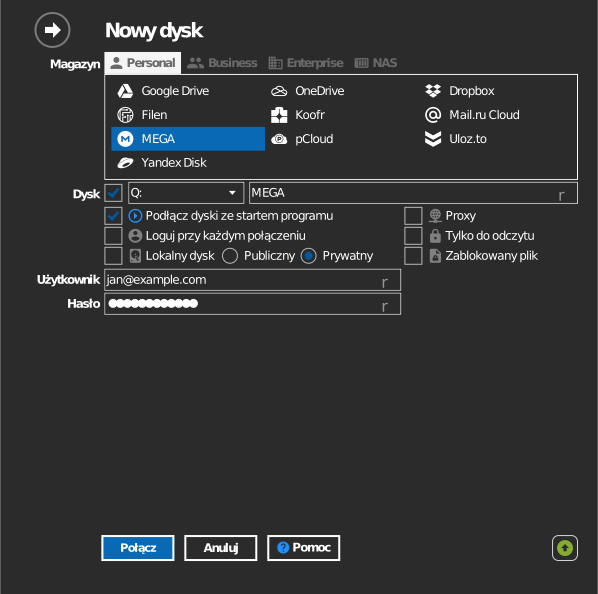
Ustawienia
| Ustawienie | Opis | Domyślnie |
|---|---|---|
| Użytkownik / Hasło | Dane logowania konta MEGA | — |
| Litera dysku | Miejsce zamontowania dysku w systemie Windows | pierwsza wolna |
| Tylko do odczytu | Blokuje zapis na zamontowanym dysku | wył. |
Działanie i ograniczenia
- Wszystkie dane plików są szyfrowane i odszyfrowywane na twoim komputerze — podczas dużych transferów spodziewaj się większego zużycia CPU niż w przypadku innych usług.
- Pliki usunięte na dysku trafiają do Kosza MEGA, skąd można je przywrócić.
- Konta bezpłatne mają limity transferu; po wyczerpaniu limitu odczyt jest wstrzymywany do czasu jego odnowienia — zobacz MEGA: limit transferu.
Rozwiązywanie problemów
| Objaw | Przyczyna | Rozwiązanie |
|---|---|---|
| Logowanie nie powiodło się | Nieprawidłowe hasło lub konto korzysta z 2FA | Sprawdź dane logowania; wyłącz 2FA lub obsłuż je przy logowaniu w aplikacji |
| Transfery zatrzymują się w połowie | Wyczerpany limit transferu MEGA | Poczekaj na odnowienie limitu lub przejdź na wyższy plan |