Dropbox (Business)
Zamontuj konto zespołowe Dropbox jako dysk w systemie Windows — twoją przestrzeń członka i foldery zespołowe, do których masz dostęp. W RaiDrive jest to pozycja Dropbox na karcie Business.
Zanim zaczniesz
Przygotuj wcześniej:
- Konto zespołowe Dropbox.
- Jeśli twój zespół ogranicza aplikacje innych firm, poproś administratora zespołu o zezwolenie na RaiDrive.
Pomoc ze strony Dropbox
Połączenie
- Kliknij Dodaj na pasku narzędzi.
- Wybierz Business → Dropbox.
- Ustaw literę i nazwę dysku, a następnie kliknij Połącz.
- Otworzy się przeglądarka — zaloguj się na konto zespołowe i kliknij Allow.
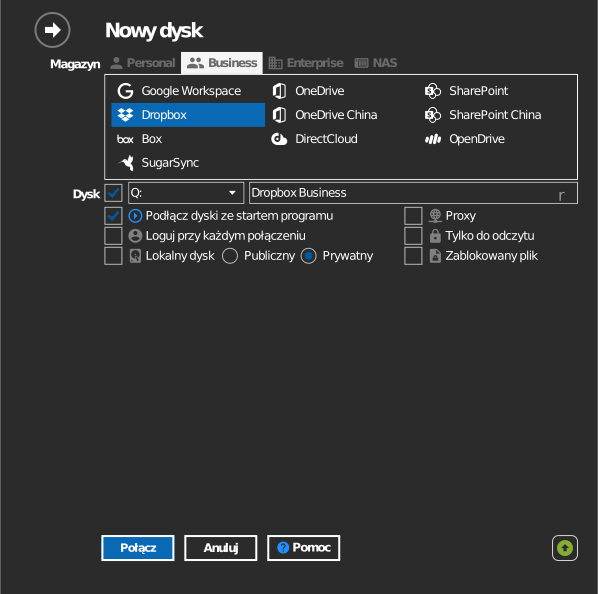
Ustawienia
| Ustawienie | Opis | Domyślnie |
|---|---|---|
| Litera dysku | Miejsce zamontowania dysku w systemie Windows | pierwsza wolna |
| Nazwa | Etykieta wyświetlana w Eksploratorze plików | Dropbox |
| Tylko do odczytu | Blokuje zapis na zamontowanym dysku | wył. |
Działanie i ograniczenia
- Uprawnienia do folderów zespołowych egzekwuje Dropbox — członkostwo tylko do odczytu pozostaje na dysku tylko do odczytu.
- Obowiązuje ta sama reguła dotycząca plików tymczasowych co w osobistym
Dropbox: nazwy zaczynające się od
~$lub.~oraz nazwy~*.tmpnie są zapisywane — zobacz Dropbox: rozwiązywanie problemów z synchronizacją plików.
Rozwiązywanie problemów
| Objaw | Przyczyna | Rozwiązanie |
|---|---|---|
| Logowanie odrzucone przez zasady zespołu | Aplikacje innych firm są ograniczone | Poproś administratora zespołu o zatwierdzenie RaiDrive w konsoli administracyjnej |
| Brakuje folderu zespołowego | Nie jesteś jego członkiem | Poproś właściciela folderu o dodanie cię, a następnie połącz się ponownie |