Wasabi
Zamontuj bucket Wasabi jako dysk w systemie Windows.
Zanim zaczniesz
Przygotuj wcześniej:
- Parę kluczy Access Key ID i Secret Access Key.
Skąd wziąć klucze — w konsoli Wasabi:
- Otwórz Access Keys w menu po lewej stronie.
- Kliknij Create New Access Key.
- Skopiuj lub pobierz obie wartości — sekret jest wyświetlany tylko raz.
Do codziennego użytku Wasabi zaleca tworzenie kluczy dla podużytkownika zamiast konta głównego (root).
Pomoc ze strony Wasabi
Połączenie
- Kliknij Dodaj na pasku narzędzi.
- Wybierz Enterprise → Wasabi.
- Wprowadź Access Key ID i Secret Access Key, a następnie kliknij przycisk Odśwież obok pola bucketu.
- Wybierz bucket i kliknij Połącz.
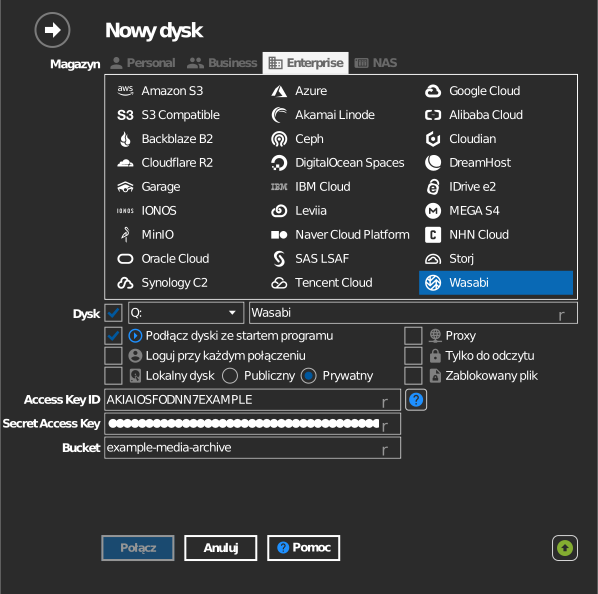
Ręczne wpisanie bucketu
Jeśli twój klucz nie może wyświetlać listy bucketów, zaznacz pole wyboru po lewej stronie pola bucketu i wpisz nazwę bucketu bezpośrednio.
Ustawienia
| Ustawienie | Opis | Domyślnie |
|---|---|---|
| Access Key ID / Secret Access Key | Dane logowania Wasabi | — |
| Bucket | Bucket do zamontowania (z listy lub wpisany ręcznie) | — |
| Tylko do odczytu | Blokuje zapis na zamontowanym dysku | wył. |
Działanie i ograniczenia
- Buckety są wyszukiwane we wszystkich regionach magazynu Wasabi
(
s3.<region>.wasabisys.com— us-east-1/2, us-central-1, us-west-1, ca-central-1, eu-central-1/2, eu-west-1/2, ap-northeast-1/2, ap-southeast-1/2). - Cennik Wasabi nie obejmuje opłat za transfer wychodzący (egress), ale usunięcie obiektów przed upływem minimalnego okresu przechowywania nadal powoduje naliczenie opłaty za ten okres — zobacz Wasabi: zasady minimalnego okresu przechowywania.
Rozwiązywanie problemów
| Objaw | Przyczyna | Rozwiązanie |
|---|---|---|
| Lista bucketów jest pusta | Zasadom podużytkownika brakuje uprawnienia ListAllMyBuckets | Rozszerz zasady lub wpisz nazwę bucketu ręcznie |
| Access Denied przy łączeniu | Klucz nie ma uprawnień do bucketu | Sprawdź zasady bucketu w konsoli Wasabi |