Wasabi
یک bucket Wasabi را به عنوان یک درایو ویندوز متصل کنید.
پیش از شروع
موارد زیر را از قبل آماده کنید:
- یک جفت شناسه کلید دسترسی و کلید دسترسی مخفی.
کلیدها را از کجا دریافت کنیم — در کنسول Wasabi:
- Access Keys را در منوی کناری باز کنید.
- روی Create New Access Key کلیک کنید.
- هر دو مقدار را کپی یا دانلود کنید — مقدار مخفی فقط یک بار نمایش داده میشود.
برای استفاده روزانه، Wasabi توصیه میکند کلیدها را زیر یک زیرکاربر به جای حساب root ایجاد کنید.
راهنمایی از Wasabi
اتصال
- روی اضافه در نوار ابزار کلیک کنید.
- Enterprise → Wasabi را انتخاب کنید.
- شناسه کلید دسترسی و کلید دسترسی مخفی را وارد کنید، سپس روی دکمه تازه کردن کنار فیلد bucket کلیک کنید.
- bucket را انتخاب کرده و روی اتصال کلیک کنید.
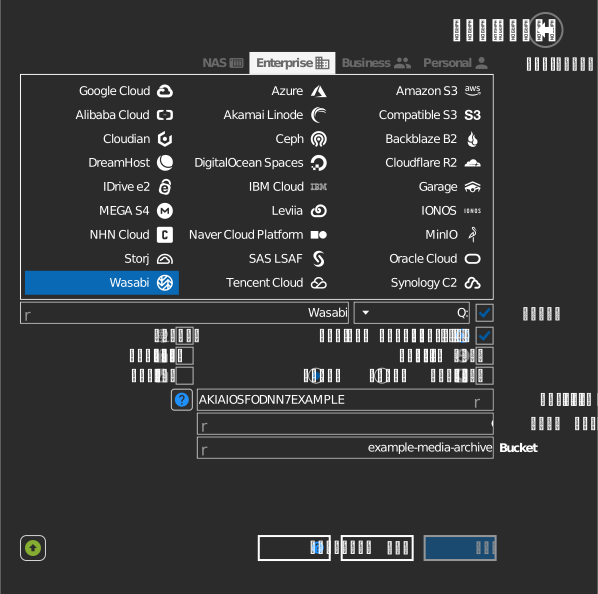
ورود دستی bucket
اگر کلید شما اجازه فهرست کردن bucketها را ندارد، چکباکس کنار فیلد bucket را علامت زده و نام bucket را مستقیماً تایپ کنید.
تنظیمات
| تنظیم | توضیحات | پیشفرض |
|---|---|---|
| شناسه کلید دسترسی / کلید دسترسی مخفی | مدارک Wasabi | — |
| Bucket | bucket برای اتصال (فهرست یا ورود دستی) | — |
| فقط خواندنی | نوشتن روی درایو متصلشده را مسدود میکند | خاموش |
رفتار و محدودیتها
- Bucketها در سراسر مناطق ذخیرهسازی Wasabi کشف میشوند
(
s3.<region>.wasabisys.com— us-east-1/2، us-central-1، us-west-1، ca-central-1، eu-central-1/2، eu-west-1/2، ap-northeast-1/2، ap-southeast-1/2). - قیمتگذاری Wasabi هزینه خروج ندارد، اما حذف اشیاء زودتر از حداقل مدت ذخیرهسازی همچنان هزینه ذخیرهسازی زمانبندیشده را اعمال میکند — به Wasabi: سیاست حداقل مدت ذخیرهسازی مراجعه کنید.
عیبیابی
| علامت | علت | راهحل |
|---|---|---|
| فهرست bucket خالی است | سیاست زیرکاربر فاقد ListAllMyBuckets است | سیاست را گسترش دهید، یا bucket را دستی تایپ کنید |
| Access Denied در هنگام اتصال | کلید فاقد مجوز bucket است | سیاست bucket را در کنسول Wasabi بررسی کنید |