QNAP
یک NAS QNAP را از طریق WebDAV به عنوان یک درایو ویندوز متصل کنید. WebDAV را در QTS فعال کنید و DDNS را برای دسترسی به NAS از خارج شبکه خود پیکربندی کنید.
پیش از شروع
موارد زیر را از قبل آماده کنید:
- WebDAV را در QTS فعال کنید.
- برای دسترسی از خارج شبکه خود، DDNS را پیکربندی کنید: QTS → Control Panel → Network & File Services → DDNS.
راهنمایی از QNAP
اتصال
- روی اضافه در نوار ابزار کلیک کنید.
- NAS → QNAP را انتخاب کنید.
- https را انتخاب کنید، آدرس سرور (نام میزبان DDNS یا IP) و پورت WebDAV را وارد کنید، سپس نام کاربری و رمز عبور QTS خود را وارد کنید.
- در صورت نیاز نسخه TLS/SSL را انتخاب کرده و روی اتصال کلیک کنید.
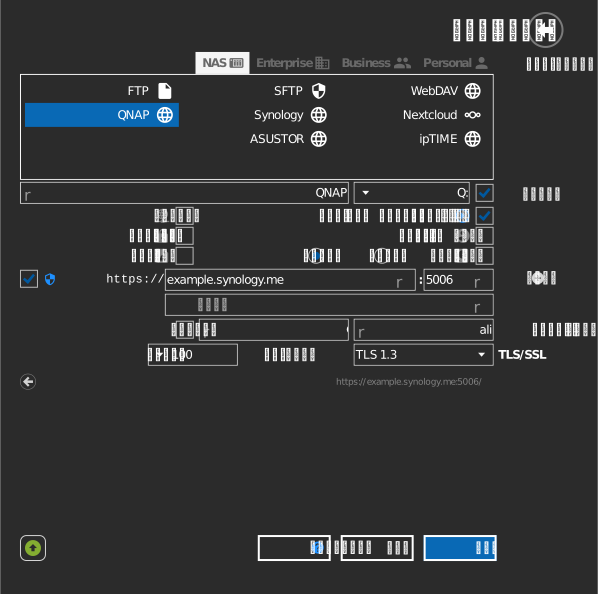
تنظیمات
| تنظیم | توضیحات | پیشفرض |
|---|---|---|
| پروتکل | https یا http | https |
| آدرس / پورت | میزبان NAS و پورت WebDAV | — |
| مسیر | پوشه مشترک متصلشده به عنوان ریشه درایو | همه اشتراکها |
| TLS/SSL | نسخه TLS استفادهشده برای https | خودکار |
| فقط خواندنی | نوشتن روی درایو متصلشده را مسدود میکند | خاموش |
رفتار و محدودیتها
- مجوزهای پوشه مشترک QTS روی درایو اعمال میشوند.
- پورت WebDAV در تنظیمات WebDAV QTS تنظیم میشود؛ از پورت رابط وب جداست.
عیبیابی
| علامت | علت | راهحل |
|---|---|---|
| Connection refused | WebDAV فعال نیست، یا پورت اشتباه است | WebDAV را در QTS فعال کنید؛ پورت آن را تأیید کنید |
| خطاهای TLS | عدم تطابق گواهی یا نسخه TLS | تنظیم TLS/SSL را مطابقت دهید؛ یک گواهی معتبر روی NAS نصب کنید |