QNAP
Piesaistiet QNAP NAS kā Windows disku, izmantojot WebDAV. Ieslēdziet WebDAV sistēmā QTS un konfigurējiet DDNS, lai NAS ierīcei piekļūtu no ārpus jūsu tīkla.
Pirms sākat
Iepriekš sagatavojiet šo:
- Ieslēdziet WebDAV sistēmā QTS.
- Piekļuvei no ārpus jūsu tīkla konfigurējiet DDNS: QTS → Control Panel → Network & File Services → DDNS.
QNAP palīdzība
Savienošana
- Noklikšķiniet uz Pievienot rīkjoslā.
- Izvēlieties NAS → QNAP.
- Izvēlieties https, ievadiet servera adresi (DDNS resursdatora nosaukumu vai IP) un WebDAV portu, tad savu QTS lietotājvārdu un paroli.
- Pēc vajadzības izvēlieties TLS/SSL versiju un noklikšķiniet uz Savienot.
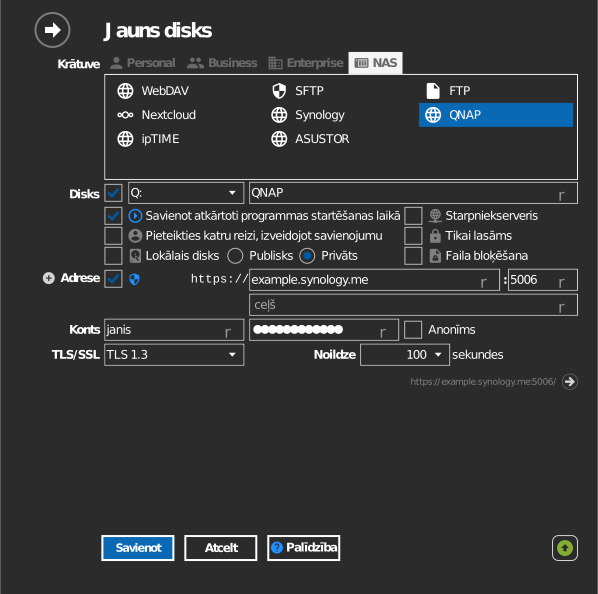
Iestatījumi
| Iestatījums | Apraksts | Noklusējums |
|---|---|---|
| Protokols | https vai http | https |
| Adrese / Ports | NAS resursdators un WebDAV ports | — |
| Ceļš | Kopīgotā mape, kas piesaistīta kā diska sakne | visas kopīgotās mapes |
| TLS/SSL | https izmantotā TLS versija | automātiski |
| Tikai lasāms | Bloķē rakstīšanu piesaistītajā diskā | izslēgts |
Darbība un ierobežojumi
- Diskā tiek piemērotas QTS kopīgoto mapju atļaujas.
- WebDAV ports tiek iestatīts QTS WebDAV iestatījumos; tas atšķiras no tīmekļa saskarnes porta.
Problēmu novēršana
| Simptoms | Iemesls | Risinājums |
|---|---|---|
| Savienojums atteikts | WebDAV nav ieslēgts vai nepareizs ports | Ieslēdziet WebDAV sistēmā QTS; apstipriniet tā portu |
| TLS kļūdas | Sertifikāta vai TLS versijas neatbilstība | Saskaņojiet TLS/SSL iestatījumu; instalējiet derīgu sertifikātu NAS |