Dropbox (Business)
Piesaistiet Dropbox komandas kontu kā Windows disku — jūsu dalībnieka vietu un komandas mapes, kurām jums ir piekļuve. RaiDrive tas ir ieraksts Dropbox cilnē Business.
Pirms sākat
Iepriekš sagatavojiet šo:
- Dropbox komandas kontu.
- Ja jūsu komanda ierobežo trešo pušu lietotnes, lūdziet komandas administratoram atļaut RaiDrive.
Dropbox palīdzība
Savienošana
- Noklikšķiniet uz Pievienot rīkjoslā.
- Izvēlieties Business → Dropbox.
- Iestatiet diska burtu un nosaukumu, tad noklikšķiniet uz Savienot.
- Atveras jūsu pārlūkprogramma — piesakieties ar savu komandas kontu un noklikšķiniet uz Allow.
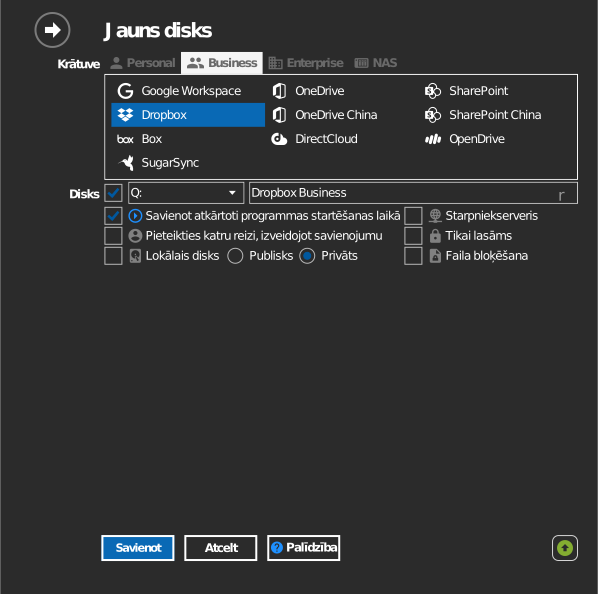
Iestatījumi
| Iestatījums | Apraksts | Noklusējums |
|---|---|---|
| Diska burts | Kur disks tiek piesaistīts Windows | pirmais pieejamais |
| Nosaukums | Nosaukums, kas redzams Failu pārlūkā | Dropbox |
| Tikai lasāms | Bloķē rakstīšanu piesaistītajā diskā | izslēgts |
Darbība un ierobežojumi
- Komandas mapju atļaujas nosaka Dropbox — tikai lasāma dalība diskā paliek tikai lasāma.
- Attiecas tas pats pagaidu failu noteikums, kas personīgajam Dropbox:
nosaukumi, kas sākas ar
~$vai.~, un~*.tmpnosaukumi netiek saglabāti — skatiet Dropbox: fix files not syncing.
Problēmu novēršana
| Simptoms | Iemesls | Risinājums |
|---|---|---|
| Pieteikšanos noraida komandas politika | Trešo pušu lietotnes ir ierobežotas | Lūdziet komandas administratoram apstiprināt RaiDrive administratora konsolē |
| Trūkst komandas mapes | Neesat tās dalībnieks | Lūdziet mapes īpašniekam jūs pievienot, tad savienojiet atkārtoti |