Dropbox (Business)
Montați un cont Dropbox de echipă ca unitate Windows — spațiul de membru și folderele de echipă la care aveți acces. În RaiDrive, aceasta este intrarea Dropbox din fila Business.
Înainte de a începe
Pregătiți din timp următoarele:
- Un cont Dropbox de echipă.
- Dacă echipa restricționează aplicațiile terțe, cereți unui administrator al echipei să permită RaiDrive.
Ajutor de la Dropbox
Conectare
- Faceți clic pe Adaugă în bara de instrumente.
- Alegeți Business → Dropbox.
- Setați litera și numele unității, apoi faceți clic pe Conectați.
- Se deschide browserul — autentificați-vă cu contul de echipă și faceți clic pe Allow.
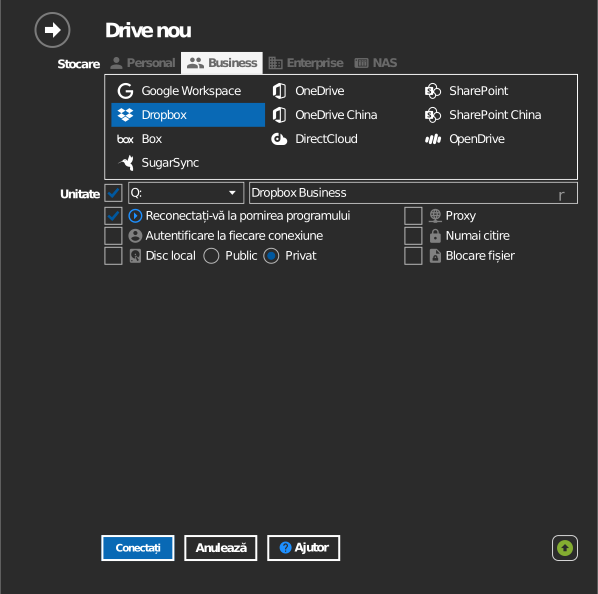
Setări
| Setare | Descriere | Implicit |
|---|---|---|
| Litera unității | Unde se montează unitatea în Windows | prima disponibilă |
| Nume | Eticheta afișată în Explorer | Dropbox |
| Numai citire | Blochează scrierea pe unitatea montată | dezactivat |
Comportament și limite
- Permisiunile folderelor de echipă sunt aplicate de Dropbox — calitatea de membru numai în citire rămâne numai în citire pe unitate.
- Se aplică aceeași regulă privind fișierele temporare ca la Dropbox personal: numele care încep
cu
~$sau.~și numele de tipul~*.tmpnu sunt salvate — consultați Dropbox: fix files not syncing.
Depanare
| Simptom | Cauză | Remediere |
|---|---|---|
| Autentificarea este respinsă de politica echipei | Aplicațiile terțe sunt restricționate | Cereți unui administrator al echipei să aprobe RaiDrive în consola de administrare |
| Lipsește un folder de echipă | Nu sunteți membru al acestuia | Cereți proprietarului folderului să vă adauge, apoi reconectați |