NHN Cloud
Montați NHN Cloud Object Storage (fostul Toast) ca unitate Windows. Serviciul este construit pe OpenStack Swift.
Înainte de a începe
Pregătiți din timp următoarele:
- Tenant ID al proiectului.
- Contul de consolă (e-mailul).
- Parola API — setată separat de parola consolei.
De unde le obțineți — în consola NHN Cloud:
- Deschideți serviciul Object Storage al proiectului.
- Faceți clic pe API Endpoint Setting.
- Copiați Tenant ID afișat acolo.
- Setați parola API în același ecran — o stabiliți dumneavoastră, nu este parola de autentificare în consolă.
Ajutor de la NHN Cloud
Conectare
- Faceți clic pe Adaugă în bara de instrumente.
- Alegeți Enterprise → NHN Cloud.
- Introduceți Tenant ID, Cont și API Parolă, apoi faceți clic pe butonul Reîmprospătare de lângă câmpul container.
- Selectați Containerul de montat și faceți clic pe Conectați.
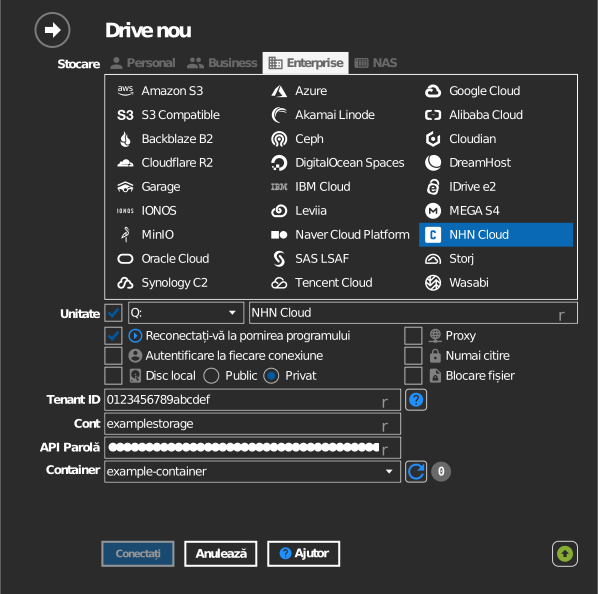
Setări
| Setare | Descriere | Implicit |
|---|---|---|
| Tenant ID | Identificatorul proiectului din consola NHN Cloud | — |
| Cont | E-mailul contului de consolă | — |
| API Parolă | Parola API (nu parola consolei) | — |
| Container | Containerul Swift de montat | — |
| Numai citire | Blochează scrierea pe unitatea montată | dezactivat |
Comportament și limite
- Autentificarea trece prin serviciul de identitate NHN Cloud
(
api-identity.infrastructure.cloud.toast.com); tokenurile sunt reînnoite automat. - Containerele se află într-o regiune (KR1, KR2, JP1, US1) — unitatea comunică cu
endpoint-ul de stocare al acelei regiuni (de exemplu
kr2-api-storage.cloud.toast.com).
Depanare
| Simptom | Cauză | Remediere |
|---|---|---|
| Autentificarea eșuează | S-a folosit parola consolei în locul parolei API | Setați/emiteți parola API în consolă și folosiți-o pe aceasta |
| Lista de containere este goală | Tenant ID greșit | Copiați Tenant ID din setările endpoint-ului API ale proiectului |