NHN Cloud
Haakige NHN Cloud Object Storage (endine Toast) Windowsi kettana. Teenus põhineb OpenStack Swiftil.
Enne alustamist
Valmistage eelnevalt ette järgmine:
- Projekti Tenant ID.
- Teie konsooli konto (e-post).
- API parool — määratud eraldi teie konsooli paroolist.
Kust neid saada — NHN Cloud konsoolis:
- Avage oma projekti Object Storage teenus.
- Klõpsake API Endpoint Setting.
- Kopeerige seal näidatud Tenant ID.
- Määrake samal ekraanil API parool — see on teie enda valitav, mitte konsooli sisselogimisparool.
Abi NHN Cloudilt
Ühendamine
- Klõpsake tööriistaribal Lisa.
- Valige Enterprise → NHN Cloud.
- Sisestage Tenant ID, konto ja API parool, seejärel klõpsake konteineri välja kõrval nuppu Värskenda.
- Valige haagitav Container ja klõpsake Ühenda.
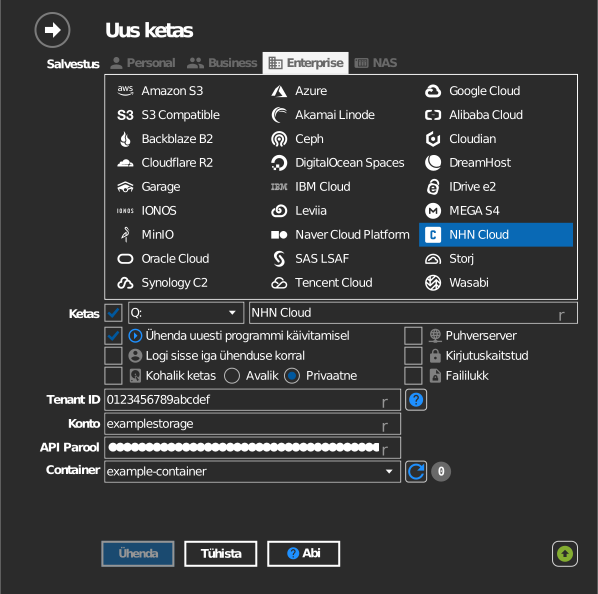
Seaded
| Seadistus | Kirjeldus | Vaikeväärtus |
|---|---|---|
| Tenant ID | Projekti identifikaator NHN Cloud konsoolist | — |
| Konto | Konsooli konto e-post | — |
| API parool | API parool (mitte konsooli parool) | — |
| Container | Haagitav Swift konteiner | — |
| Kirjutuskaitstud | Blokeerib kirjutamise haagitud kettale | väljas |
Käitumine ja piirangud
- Autentimine toimub NHN Cloudi identiteediteenuse kaudu
(
api-identity.infrastructure.cloud.toast.com); tokenid uuendatakse automaatselt. - Konteinerid asuvad regioonis (KR1, KR2, JP1, US1) — ketas suhtleb
selle regiooni salvestuse lõpp-punktiga (näiteks
kr2-api-storage.cloud.toast.com).
Veaotsing
| Sümptom | Põhjus | Lahendus |
|---|---|---|
| Autentimine ebaõnnestub | Kasutati konsooli parooli, mitte API parooli | Määrake/väljastage konsoolis API parool ja kasutage seda |
| Konteinerite loend on tühi | Vale Tenant ID | Kopeerige Tenant ID projekti API Endpoint Setting seadetest |