NHN Cloud
Binden Sie NHN Cloud Object Storage (früher Toast) als Windows-Laufwerk ein. Der Dienst basiert auf OpenStack Swift.
Bevor Sie beginnen
Bereiten Sie Folgendes im Voraus vor:
- Die Tenant ID des Projekts.
- Ihr Konsolen-Konto (E-Mail).
- Das API-Passwort — separat von Ihrem Konsolenpasswort festgelegt.
Wo Sie sie erhalten — in der NHN-Cloud-Konsole:
- Öffnen Sie den Dienst Object Storage Ihres Projekts.
- Klicken Sie auf API Endpoint Setting.
- Kopieren Sie die Tenant ID, die dort angezeigt wird.
- Legen Sie auf demselben Bildschirm das API-Passwort fest — es ist frei wählbar, nicht das Konsolen-Anmeldepasswort.
Hilfe von NHN Cloud
Verbinden
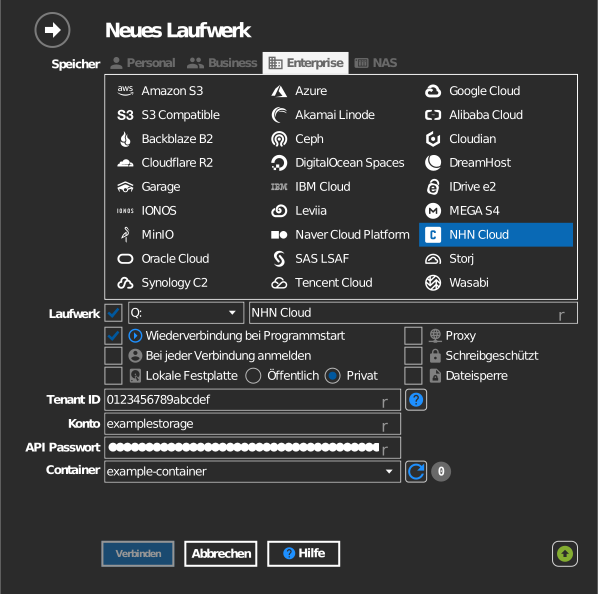
- Klicken Sie in der Symbolleiste auf Hinzufügen.
- Wählen Sie Enterprise → NHN Cloud.
- Geben Sie die Tenant ID, das Konto und das API-Passwort ein, klicken Sie dann auf die Schaltfläche Aktualisieren neben dem Container-Feld.
- Wählen Sie den einzubindenden Container und klicken Sie auf Verbinden.
Einstellungen
| Einstellung | Beschreibung | Standard |
|---|---|---|
| Tenant ID | Projektkennung aus der NHN-Cloud-Konsole | — |
| Konto | E-Mail-Adresse des Konsolenkontos | — |
| API-Passwort | Das API-Passwort (nicht das Konsolenpasswort) | — |
| Container | Der einzubindende Swift-Container | — |
| Schreibgeschützt | Blockiert Schreibvorgänge auf dem eingebundenen Laufwerk | aus |
Verhalten & Einschränkungen
- Die Authentifizierung läuft über den NHN-Cloud-Identitätsdienst
(
api-identity.infrastructure.cloud.toast.com); Tokens werden automatisch erneuert. - Container befinden sich in einer Region (KR1, KR2, JP1, US1) — das
Laufwerk spricht mit dem Storage-Endpunkt dieser Region (zum Beispiel
kr2-api-storage.cloud.toast.com).
Fehlerbehebung
| Symptom | Ursache | Lösung |
|---|---|---|
| Authentifizierung schlägt fehl | Konsolenpasswort statt API-Passwort verwendet | Das API-Passwort in der Konsole festlegen/ausstellen und dieses verwenden |
| Container-Liste leer | Falsche Tenant ID | Die Tenant ID aus den API-Endpunkteinstellungen des Projekts kopieren |