NHN Cloud
NHN Cloud Object Storage (पहले Toast) को Windows ड्राइव के रूप में माउंट करें। यह सेवा OpenStack Swift पर बनी है।
शुरू करने से पहले
नीचे दी गई चीज़ें पहले से तैयार रखें:
- प्रोजेक्ट का Tenant ID।
- आपका कंसोल खाता (ईमेल)।
- API पासवर्ड — यह आपके कंसोल पासवर्ड से अलग सेट होता है।
ये कहाँ से मिलते हैं — NHN Cloud कंसोल में:
- अपने प्रोजेक्ट की Object Storage सेवा खोलें।
- API Endpoint Setting पर क्लिक करें।
- वहाँ दिखने वाला Tenant ID कॉपी करें।
- उसी स्क्रीन पर API password सेट करें — यह आप खुद तय करते हैं, कंसोल का लॉगिन पासवर्ड नहीं।
NHN Cloud से सहायता
कनेक्ट करें
- टूलबार में जोड़ना पर क्लिक करें।
- Enterprise → NHN Cloud चुनें।
- Tenant ID, खाता और API पासवर्ड दर्ज करें, फिर कंटेनर फ़ील्ड के बगल में ताज़ा करना बटन पर क्लिक करें।
- माउंट करने के लिए कंटेनर चुनें और कनेक्ट करें पर क्लिक करें।
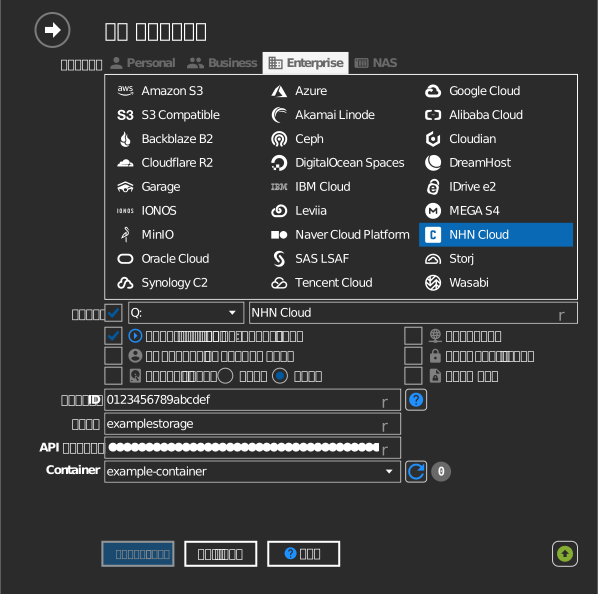
सेटिंग्स
| सेटिंग | विवरण | डिफ़ॉल्ट |
|---|---|---|
| Tenant ID | NHN Cloud कंसोल से प्रोजेक्ट की पहचान | — |
| खाता | कंसोल खाते का ईमेल | — |
| API पासवर्ड | API पासवर्ड (कंसोल पासवर्ड नहीं) | — |
| कंटेनर | माउंट करने के लिए Swift कंटेनर | — |
| केवल पढ़ने के लिए | माउंट की गई ड्राइव पर लिखने को ब्लॉक करता है | बंद |
व्यवहार और सीमाएँ
- प्रमाणीकरण NHN Cloud की पहचान सेवा (
api-identity.infrastructure.cloud.toast.com) से होकर जाता है; टोकन अपने-आप रिन्यू होते हैं। - कंटेनर किसी क्षेत्र (KR1, KR2, JP1, US1) में रहते हैं — ड्राइव उस क्षेत्र के
स्टोरेज एंडपॉइंट से बात करती है (उदाहरण के लिए
kr2-api-storage.cloud.toast.com)।
समस्या निवारण
| लक्षण | कारण | समाधान |
|---|---|---|
| प्रमाणीकरण विफल होता है | API पासवर्ड की जगह कंसोल पासवर्ड इस्तेमाल हुआ | कंसोल में API पासवर्ड सेट/जारी करके उसका उपयोग करें |
| कंटेनर सूची खाली है | गलत Tenant ID | प्रोजेक्ट की API endpoint सेटिंग्स से Tenant ID कॉपी करें |