Azure
Azure Storage के किसी कंटेनर या फ़ाइल शेयर को Windows ड्राइव के रूप में माउंट करें।
शुरू करने से पहले
नीचे दी गई चीज़ें पहले से तैयार रखें:
- भंडारण खाता का नाम और एक कुंजी।
- जिस प्रकार को आप माउंट कर रहे हैं: Blob कंटेनर या File शेयर।
कुंजी कहाँ से मिलती है — Azure पोर्टल में:
- अपना भंडारण खाता खोलें।
- Security + networking → Access keys पर जाएँ।
- key1 (या key2) पर Show पर क्लिक करें और कुंजी का मान कॉपी करें।
Microsoft से सहायता
कनेक्ट करें
- टूलबार में जोड़ना पर क्लिक करें।
- Enterprise → Azure चुनें।
- भंडारण खाता का नाम और कुंजी दर्ज करें, और प्रकार चुनें: Blob कंटेनर के लिए Object (Container) या File शेयर के लिए File।
- कनेक्ट करें पर क्लिक करें।
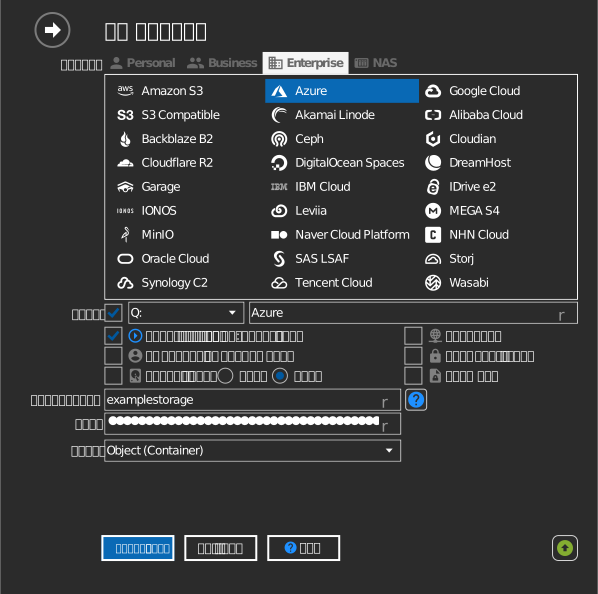
सेटिंग्स
| सेटिंग | विवरण | डिफ़ॉल्ट |
|---|---|---|
| भंडारण खाता / कुंजी | खाते का नाम और उसकी दो पहुँच कुंजियों में से एक | — |
| प्रकार | Object (Container) = Blob कंटेनर, File = File शेयर | Object (Container) |
| कंटेनर / शेयर | माउंट करने के लिए कंटेनर या शेयर | — |
| केवल पढ़ने के लिए | माउंट की गई ड्राइव पर लिखने को ब्लॉक करता है | बंद |
व्यवहार और सीमाएँ
- File शेयर (Azure Files) SMB शेयर की तरह व्यवहार करते हैं और असली डायरेक्टरी का समर्थन करते हैं।
- एक्सेस-टियर नियम लागू होते हैं: Archive-टियर वाले blob को रीहाइड्रेट किए बिना नहीं खोला जा सकता — देखें Microsoft: rehydrate an archived blob।
समस्या निवारण
| लक्षण | कारण | समाधान |
|---|---|---|
| प्रमाणीकरण विफल | पोर्टल में कुंजी दोबारा जनरेट हुई | Access keys से मौजूदा कुंजी कॉपी करें और ड्राइव अपडेट करें |
| कोई blob नहीं खुलता | blob Archive टियर में है | पहले पोर्टल में उसे Hot/Cool में रीहाइड्रेट करें |