साइन इन
ड्राइव जोड़ने से पहले RaiDrive में साइन इन करें। साइन इन करने तक RaiDrive ड्राइव सूची के बजाय स्वागत स्क्रीन दिखाता है। किसी तृतीय-पक्ष खाते या RaiDrive ईमेल खाते से साइन इन करें।
साइन इन कहाँ करें
RaiDrive में दो साइन इन बटन हैं। दोनों एक ही काम करते हैं — किसी एक का उपयोग करें।
-
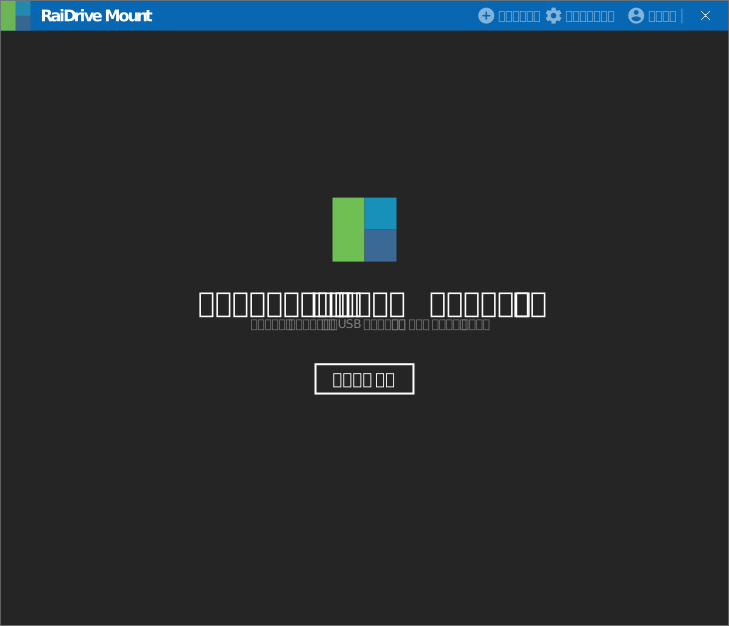
स्वागत स्क्रीन — पहली बार चलाने पर, और जब भी आप साइन आउट हों, दिखती है।
-
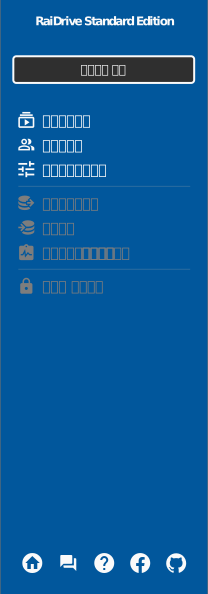
खाता पैनल — टूलबार पर खाता पर क्लिक करें। साइन आउट रहने पर पैनल में सबसे ऊपर साइन इन बटन दिखता है।
साइन इन के चरण
- स्वागत स्क्रीन या खाता पैनल में साइन इन पर क्लिक करें।
- साइन इन विंडो में किसी तृतीय-पक्ष खाते — Google, Microsoft, Facebook, Apple, GitHub या NAVER — या RaiDrive ईमेल खाते से साइन इन करें।
ईमेल खाता बनाने के लिए Sign Up पर क्लिक करें, अपना ईमेल और पासवर्ड दर्ज करें, और अपने इनबॉक्स में भेजे गए सत्यापन लिंक की पुष्टि करें।
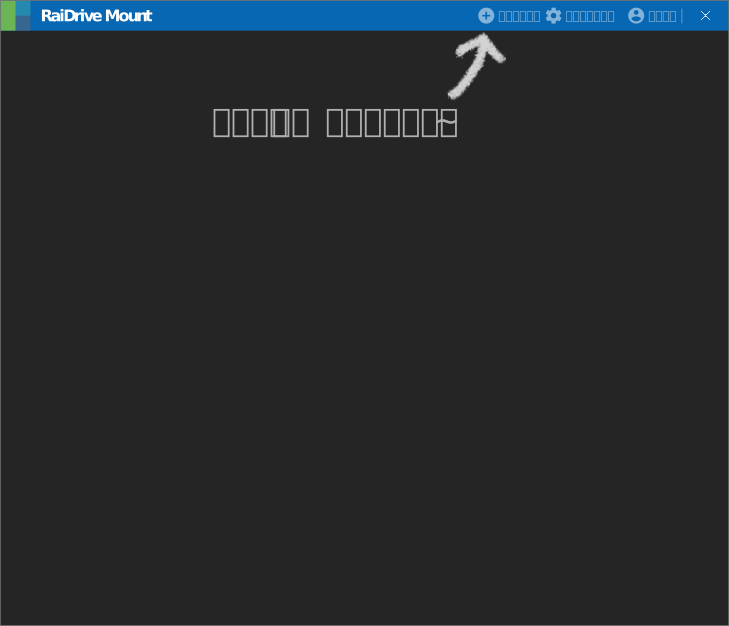
साइन इन करने के बाद ड्राइव सूची दिखाई देती है, जो खाली है और आपकी पहली ड्राइव के लिए तैयार है:
यही खाता खरीदारी और सदस्यता प्रबंधन के लिए RaiDrive वेबसाइट पर भी काम करता है। आपके खाते से आपको क्या मिलता है और साइन आउट कैसे करें, यह खाता और लाइसेंस में है।
अगला: अपनी पहली ड्राइव बनाएँ।