उन्नत विकल्प
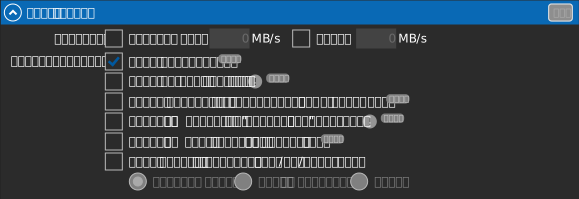
हर ड्राइव के लिए उपलब्ध उन्नत विकल्प।
टिप्पणी
ये विकल्प ड्राइव जोड़ने के बाद उपलब्ध होते हैं, और इन्हें बदलते समय ड्राइव डिस्कनेक्ट होनी चाहिए।
क्षमता
वह आकार सेट करता है जो ड्राइव Windows को बताती है। File Explorer इस मान को ड्राइव की कुल क्षमता के रूप में दिखाता है।
बैंडविड्थ
इस ड्राइव की अधिकतम डाउनलोड और अपलोड गति को सीमित करता है, दोनों के लिए अलग चेकबॉक्स और सीमा के साथ। सीमा सक्रिय रहने पर ड्राइव पर गति-सीमा बैज दिखाई देता है।
फ़ाइल पूर्वावलोकन दिखाएँ
ड्राइव की फ़ाइलों के लिए File Explorer में थंबनेल पूर्वावलोकन। डिफ़ॉल्ट रूप से चालू; पूर्वावलोकन से होने वाले अतिरिक्त डाउनलोड से बचने के लिए इसे बंद करें — तब फ़ाइलों पर थंबनेल की जगह एक ओवरले चिह्न दिखता है।
फ़ाइल गुण तुरंत प्राप्त करें
फ़ाइल गुण (आकार, तिथियाँ) ज़रूरत पड़ने पर लाने के बजाय स्टोरेज से तुरंत लाता है — फ़ोल्डर दृश्य तुरंत पूरा विवरण दिखाते हैं, लेकिन इसके लिए अतिरिक्त अनुरोध होते हैं।
भंडारण परिवर्तनों को अतुल्यकालिक रूप से अपडेट करें
RaiDrive के बाहर किए गए बदलाव (वेब ब्राउज़र, दूसरा पीसी) हर फ़ोल्डर दृश्य पर नहीं, बल्कि एक तय रीफ़्रेश अंतराल पर पकड़े जाते हैं — बड़े स्टोरेज पर ब्राउज़िंग तेज़ होती है। Enterprise और NAS स्टोरेज के लिए आप अंतराल खुद सेट कर सकते हैं।
फ़ाइलों और फ़ोल्डरों की "संशोधित तिथि" बनाए रखें
फ़ाइलों और फ़ोल्डरों की मूल संशोधित तिथियाँ बनाए रखता है — उदाहरण के लिए, कॉपी की गई फ़ाइल कॉपी करने के समय के बजाय स्रोत फ़ाइल की तिथि रखती है।
RaiDrive जिन स्टोरेज सेवाओं से कनेक्ट होता है, उन सभी पर समर्थित। WebDAV पर यह इस पर भी निर्भर करता है कि सर्वर तिथि के अपडेट स्वीकार करता है या नहीं — Synology, QNAP, TerraMaster, Zyxel और Nextcloud करते हैं; ipTIME और ASUSTOR नहीं करते।
फ़ाइलों तक पहुँच प्रक्रिया की निगरानी करें
रिकॉर्ड करता है कि कौन-सी Windows प्रक्रियाएँ ड्राइव की फ़ाइलें पढ़ या लिख रही हैं। लाइव सूची खाता पैनल के प्रक्रिया मॉनिटर में देखें। वहाँ किसी फ़ाइल पर क्लिक करने से उसका फ़ोल्डर File Explorer में खुलता है।
इसका उपयोग यह देखने के लिए करें कि AI टूल कौन-सी फ़ाइलें पढ़ता और लिखता है। देखें AI टूल को क्लाउड फ़ाइलें बदले बिना पढ़ने दें।
कोई भी सशुल्क प्लान
हर सशुल्क प्लान (Starter और उससे ऊपर) में शामिल है — मुफ़्त Standard प्लान में नहीं। देखें raidrive.com/pricing।
रिमोट स्टोरेज के लिए क्विक कॉपी/मूव/डिलीट करें
कॉपी करना, स्थानांतरित करना और हटाना आपके पीसी से होकर स्ट्रीम होने के बजाय रिमोट स्टोरेज पर ही तेज़ गति से होते हैं।
इसे चालू करने के लिए कुछ खास नहीं करना पड़ता — ड्राइव पर फ़ाइलों को वैसे ही कॉपी करें, स्थानांतरित करें या हटाएँ जैसे आप सामान्य रूप से File Explorer में करते हैं (ड्रैग और ड्रॉप, Ctrl+C/V, Delete, या राइट-क्लिक मेनू)। RaiDrive ऑपरेशन को अपने-आप पहचानता है और उसे संभाल लेता है, और File Explorer के बजाय अपना प्रगति डायलॉग दिखाता है।
इस विकल्प के बिना, किसी फ़ाइल को कॉपी या स्थानांतरित करने का मतलब है कि File Explorer उसे आपके पीसी पर डाउनलोड करता है और फिर से अपलोड करता है, भले ही स्रोत और गंतव्य एक ही ड्राइव पर हों। इसके चालू रहने पर RaiDrive स्टोरेज सेवा से फ़ाइल को सीधे उसके अपने सर्वर पर कॉपी या स्थानांतरित करने को कहता है — आपका पीसी केवल निर्देश भेजता है, फ़ाइल का डेटा नहीं। फ़ाइल जितनी बड़ी हो, या फ़ाइलें जितनी ज़्यादा हों, अंतर उतना ही बड़ा होता है।
नाम टकराने पर चुनी गई नीति लागू होती है:
| नीति | नाम टकराने पर… |
|---|---|
| ओवरराइट लक्ष्य | मौजूदा फ़ाइल बदल दी जाती है |
| स्रोत का नाम बदलना | आने वाली फ़ाइल का नाम बदल दिया जाता है |
| छोड़ना | फ़ाइल स्थानांतरित नहीं की जाती |
कोई भी सशुल्क प्लान
हर सशुल्क प्लान (Starter और उससे ऊपर) में शामिल है — मुफ़्त Standard प्लान में नहीं। देखें raidrive.com/pricing।