प्रक्रिया मॉनिटर
प्रक्रिया मॉनिटर लाइव दिखाता है कि आपकी ड्राइव की कौन-सी फ़ाइलें पढ़ी या लिखी जा रही हैं और यह कौन-सी Windows प्रक्रिया कर रही है।
कोई भी सशुल्क प्लान
हर सशुल्क प्लान (Starter और उससे ऊपर) में शामिल है — मुफ़्त Standard प्लान में नहीं। देखें raidrive.com/pricing।
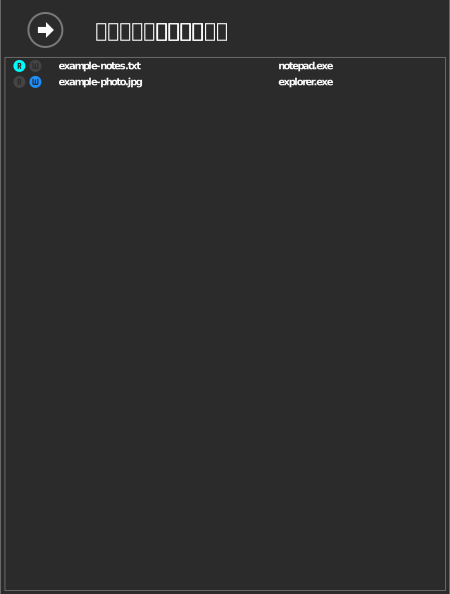
प्रक्रिया मॉनिटर खोलें
मॉनिटर केवल उन्हीं ड्राइव को सूचीबद्ध करता है जिनका उन्नत विकल्प फाइलों तक पहुंच प्रक्रिया की निगरानी करें चालू है। जिस भी ड्राइव पर नज़र रखनी हो, उसके लिए इसे एक बार चालू करें:
- ड्राइव सूची में उस ड्राइव पर डिस्कनेक्ट पर क्लिक करें, फिर संपादन पर।
- उन्नत विकल्पों में फाइलों तक पहुंच प्रक्रिया की निगरानी करें चालू करें। अगर यह धूसर है, तो आपके प्लान में यह शामिल नहीं है (ऊपर का बॉक्स देखें)।
- ठीक पर क्लिक करें, फिर कनेक्ट करें पर।
विकल्प चालू होने पर, जब कोई प्रोग्राम ड्राइव की फ़ाइलें पढ़ता या लिखता है, तब ड्राइव के R और W चिह्न जल उठते हैं।

फिर मॉनिटर खोलें:
- RaiDrive विंडो के ऊपर दाएँ कोने में अपने नाम पर क्लिक करें (यह खाता बटन है)।
- खाता पैनल में प्रक्रिया मॉनिटर पर क्लिक करें।
सूची लाइव होती है, इतिहास नहीं: फ़ाइल तब तक दिखती है जब तक कोई प्रोग्राम उसे खोले रखता है, और प्रोग्राम के उसे बंद करने के कुछ सेकंड बाद गायब हो जाती है। खाली सूची का मतलब है कि इस समय कोई प्रोग्राम उन ड्राइव की फ़ाइलें इस्तेमाल नहीं कर रहा।
सूची क्या दिखाती है
हर प्रविष्टि फ़ाइल का नाम और उस तक पहुँचने वाली प्रक्रिया दिखाती है, और स्थानांतरण सक्रिय रहने तक पढ़ने/लिखने के संकेतक भी। किसी फ़ाइल पर क्लिक करने से File Explorer खुलता है, जिसमें वह फ़ाइल चुनी हुई होती है।
सामान्य उपयोग
| स्थिति | मॉनिटर आपको क्या बताता है |
|---|---|
| ड्राइव डिस्कनेक्ट नहीं होती | किस प्रोग्राम ने अब भी फ़ाइलें खोल रखी हैं — उसे बंद करें, फिर डिस्कनेक्ट करें |
| अनपेक्षित स्थानांतरण | कौन-सी प्रक्रिया बैकग्राउंड में पढ़ या लिख रही है (जैसे एंटीवायरस, इंडेक्सर, सिंक टूल) |
| धीमा प्रदर्शन | क्या कई प्रक्रियाएँ एक साथ ड्राइव का उपयोग कर रही हैं |