Microsoft Copilot और GitHub Copilot CLI में क्लाउड स्टोरेज की फ़ाइलों का उपयोग
RaiDrive के समर्थित किसी भी स्टोरेज — क्लाउड ड्राइव, ऑब्जेक्ट स्टोरेज या NAS — की फ़ाइलों को Microsoft के AI टूल के साथ RaiDrive ड्राइव के ज़रिए इस्तेमाल करें। Windows के Microsoft Copilot ऐप में ड्राइव की कोई फ़ाइल चैट में अटैच करें; Copilot उसे पढ़ता है और जवाब देता है। GitHub Copilot CLI ऐसा प्रोग्राम है जो टर्मिनल (वह विंडो जिसमें आप कमांड टाइप करते हैं, जैसे PowerShell) में चलता है। आप उसे ड्राइव के फ़ोल्डर में शुरू करते हैं, और वह वहाँ की फ़ाइलें पढ़ता और लिखता है।
शुरू करने से पहले
- RaiDrive में कनेक्ट की हुई एक ड्राइव — देखें अपनी पहली ड्राइव बनाएँ।
उदाहरणों में Microsoft Copilot ऐप के लिए OneDrive को
Y:के रूप में और GitHub Copilot CLI के लिए Google Drive कोZ:के रूप में इस्तेमाल किया गया है। - Windows के लिए Microsoft Copilot ऐप, साइन इन किया हुआ।
- GitHub Copilot CLI के लिए:
copilotकमांड इंस्टॉल किया हुआ और आपके GitHub खाते से साइन इन किया हुआ (देखें GitHub की Installing GitHub Copilot CLI)।
Microsoft Copilot ऐप
Microsoft Copilot ऐप आपके पीसी के फ़ोल्डर में काम नहीं करता। आप ड्राइव की फ़ाइलें अटैच करते हैं, और Copilot चैट में जवाब देता है। वह उनसे नई फ़ाइल भी बना सकता है — उदाहरण के लिए PowerPoint प्रेजेंटेशन — जिसे आप डाउनलोड करते हैं:
- संदेश बॉक्स में + पर क्लिक करें, फिर छवियाँ और फ़ाइलें अपलोड करें पर।
-
फ़ाइल पिकर (वह विंडो जिसमें आप फ़ाइल चुनते हैं) में This PC खोलें।
OneDrive (Y:)जैसी नेटवर्क ड्राइव (डिफ़ॉल्ट) Network locations के अंतर्गत सूचीबद्ध होती है। स्थानीय डिस्क ड्राइव Devices and drives के अंतर्गत सूचीबद्ध होती है।
-
ड्राइव खोलें और कोई फ़ाइल चुनें (उदाहरण के लिए
Y:\Exports\export-results-2022.xlsx)। - खोलें पर क्लिक करें। फ़ाइल संदेश बॉक्स के ऊपर दिखती है। और फ़ाइलें जोड़ने के लिए — उदाहरण के लिए दूसरे सालों की वर्कबुक — हर फ़ाइल के लिए चरण 1 से 4 दोहराएँ। Copilot एक संदेश में फ़ाइलों की संख्या सीमित रखता है।
- काम बताएँ — उदाहरण के लिए "इन फ़ाइलों के वार्षिक निर्यात परिणामों का विश्लेषण करें और एक PowerPoint प्रेजेंटेशन बनाएँ।"
-
Copilot एक लिंक के साथ जवाब देता है, PowerPoint प्रेजेंटेशन डाउनलोड करें। उस पर क्लिक करें। ऐप फ़ाइल (
.pptx) आपके Downloads फ़ोल्डर में सहेजता है। उसे वर्कबुक के साथ रखने के लिए ड्राइव के फ़ोल्डर में ले जाएँ (उदाहरण के लिएY:\Exports)।
Copilot दस्तावेज़, स्प्रेडशीट, PDF, टेक्स्ट फ़ाइलें, CSV फ़ाइलें (सादे टेक्स्ट के रूप में सहेजी गई तालिकाएँ), कोड और छवियाँ स्वीकार करता है।
फ़ोल्डर में काम करने वाले टूल से यह कैसे अलग है
- Copilot अटैच की गई फ़ाइल को चैट में अपलोड करता है (ऐप बताता है कि वह आपके OneDrive में एक कॉपी भेजता है)। वह ड्राइव का फ़ोल्डर नहीं खोलता और फ़ाइलें ड्राइव में वापस नहीं लिखता। Copilot की बनाई फ़ाइल आपके पीसी पर डाउनलोड होती है; जवाब या फ़ाइल को ड्राइव पर रखने के लिए उसे खुद वहाँ सहेजें।
- जिन फ़ाइलों के बारे में पूछना है, उन्हें अटैच करें। Copilot ड्राइव की बाकी फ़ाइलें नहीं देखता।
दूसरे AI टूल ड्राइव के पूरे फ़ोल्डर पर काम कर सकते हैं। वे कई फ़ाइलें पढ़ते हैं और नतीजे वहीं लिखते हैं। इसके लिए नीचे का GitHub Copilot CLI, Claude, ChatGPT और Codex या Antigravity इस्तेमाल करें।
GitHub Copilot CLI
GitHub Copilot CLI ड्राइव के फ़ोल्डर में काम करता है, दूसरे कोडिंग एजेंटों की तरह। वह वहाँ की फ़ाइलें पढ़ता है, कमांड चलाता है और अपने नतीजे फ़ोल्डर में सहेजता है:
- PowerShell खोलें — प्रारंभ मेनू में "PowerShell" खोजें।
-
नीचे की दो पंक्तियाँ एक-एक करके टाइप करें और हर पंक्ति के बाद Enter दबाएँ। पहली पंक्ति (
cd) ड्राइव के फ़ोल्डर में जाती है —Z:\Exportsकी जगह अपना फ़ोल्डर लिखें। दूसरी पंक्ति GitHub Copilot CLI शुरू करती है:cd Z:\Exports copilot -
किसी फ़ोल्डर में पहली बार शुरू करने पर वह पूछता है Do you trust the files in this folder? Yes चुनें।
- काम बताएँ — उदाहरण के लिए "इस फ़ोल्डर के वार्षिक निर्यात परिणामों का विश्लेषण करें और एक PowerPoint प्रेजेंटेशन बनाएँ। इसे यहीं .pptx फ़ाइल के रूप में सहेजें, और इस फ़ोल्डर में कोई और नई फ़ाइल न छोड़ें।"
GitHub Copilot CLI फ़ोल्डर की फ़ाइलें बिना पूछे पढ़ता है। फ़ाइल संपादित करने या कमांड चलाने से पहले वह आपसे अनुमति माँगता है।
इस रिकॉर्डिंग में GitHub Copilot CLI Z:\Exports की चार वार्षिक निर्यात वर्कबुक पढ़ता है और उसी फ़ोल्डर में
PowerPoint प्रेजेंटेशन सहेजता है।
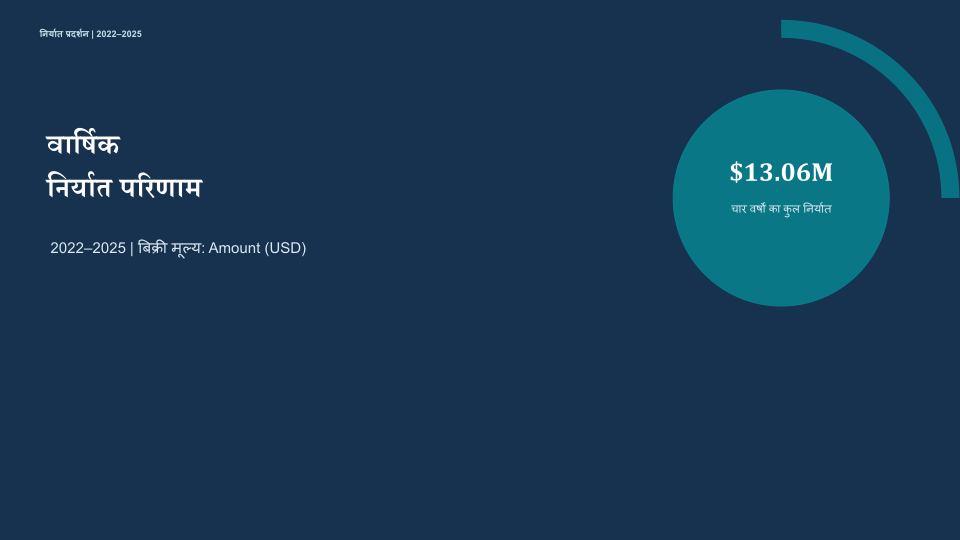
GitHub Copilot CLI के सहेजे प्रेजेंटेशन की पहली स्लाइड:
GitHub से सहायता
अगले चरण
- मूल फ़ाइलों को सुरक्षित रखने के लिए — सुरक्षित पहुँच
- अगर AI टूल को ड्राइव या नई फ़ाइलें नहीं दिखतीं — संगतता