Χρήση αρχείων αποθηκευτικού χώρου cloud στο Microsoft Copilot και στο GitHub Copilot CLI
Χρησιμοποιήστε αρχεία κάθε αποθηκευτικού χώρου που υποστηρίζει το RaiDrive — μονάδα cloud, αποθήκευση αντικειμένων ή NAS — με τα εργαλεία AI της Microsoft μέσω μιας μονάδας δίσκου RaiDrive. Στην εφαρμογή Microsoft Copilot για Windows, επισυνάψτε ένα αρχείο της μονάδας στη συνομιλία· το Copilot το διαβάζει και απαντά. Το GitHub Copilot CLI είναι ένα πρόγραμμα που εκτελείται σε τερματικό (ένα παράθυρο όπου πληκτρολογείτε εντολές, όπως το PowerShell). Το ξεκινάτε σε έναν φάκελο της μονάδας και διαβάζει και γράφει εκεί τα αρχεία.
Πριν ξεκινήσετε
- Μια μονάδα δίσκου συνδεδεμένη στο RaiDrive — δείτε Δημιουργία της πρώτης σας μονάδας δίσκου.
Τα παραδείγματα χρησιμοποιούν το OneDrive ως
Y:για την εφαρμογή Microsoft Copilot και το Google Drive ωςZ:για το GitHub Copilot CLI. - Η εφαρμογή Microsoft Copilot για Windows, με σύνδεση στον λογαριασμό σας.
- Για το GitHub Copilot CLI: η εντολή
copilotεγκατεστημένη και με σύνδεση με τον λογαριασμό σας στο GitHub (δείτε το άρθρο του GitHub Installing GitHub Copilot CLI).
Εφαρμογή Microsoft Copilot
Η εφαρμογή Microsoft Copilot δεν εργάζεται σε φάκελο του υπολογιστή σας. Επισυνάπτετε αρχεία από τη μονάδα και το Copilot απαντά στη συνομιλία. Μπορεί επίσης να δημιουργήσει από αυτά ένα νέο αρχείο — για παράδειγμα μια παρουσίαση PowerPoint — το οποίο κατεβάζετε:
- Στο πλαίσιο μηνύματος, κάντε κλικ στο + και έπειτα στο Αποστολή εικόνων και αρχείων.
-
Στον επιλογέα αρχείων (το παράθυρο όπου επιλέγετε ένα αρχείο), ανοίξτε το Αυτός ο υπολογιστής. Μια μονάδα δίσκου δικτύου (η προεπιλογή), όπως η
OneDrive (Y:), εμφανίζεται στις Θέσεις δικτύου. Μια μονάδα Τοπικός δίσκος εμφανίζεται στις Συσκευές και μονάδες δίσκου.
-
Ανοίξτε τη μονάδα και επιλέξτε ένα αρχείο (για παράδειγμα
Y:\Exports\export-results-2022.xlsx). - Κάντε κλικ στο Άνοιγμα. Το αρχείο εμφανίζεται πάνω από το πλαίσιο μηνύματος. Για να προσθέσετε περισσότερα αρχεία — για παράδειγμα τα βιβλία εργασίας των άλλων ετών — επαναλάβετε τα βήματα 1 έως 4 για κάθε αρχείο. Το Copilot περιορίζει τον αριθμό των αρχείων σε ένα μήνυμα.
- Ζητήστε την εργασία — για παράδειγμα "Ανάλυσε τα ετήσια αποτελέσματα εξαγωγών σε αυτά τα αρχεία και φτιάξε μια παρουσίαση PowerPoint."
-
Το Copilot απαντά με έναν σύνδεσμο για λήψη της παρουσίασης PowerPoint. Κάντε κλικ σε αυτόν. Η εφαρμογή αποθηκεύει το αρχείο (
.pptx) στον φάκελο Στοιχεία λήψης. Για να το κρατήσετε μαζί με τα βιβλία εργασίας, μετακινήστε το στον φάκελο της μονάδας (για παράδειγμαY:\Exports).
Το Copilot δέχεται έγγραφα, υπολογιστικά φύλλα, PDF, αρχεία κειμένου, αρχεία CSV (πίνακες που αποθηκεύονται ως απλό κείμενο), κώδικα και εικόνες.
Σε τι διαφέρει από τα εργαλεία που εργάζονται σε φάκελο
- Το Copilot μεταφορτώνει το επισυναπτόμενο αρχείο στη συνομιλία (η εφαρμογή σάς ενημερώνει ότι στέλνει ένα αντίγραφο στο OneDrive σας). Δεν ανοίγει φάκελο της μονάδας και δεν γράφει αρχεία πίσω σε αυτήν. Ένα αρχείο που δημιουργεί το Copilot κατεβαίνει στον υπολογιστή σας· για να κρατήσετε μια απάντηση ή ένα αρχείο στη μονάδα, αποθηκεύστε το εκεί μόνοι σας.
- Επισυνάψτε τα αρχεία για τα οποία θέλετε να ρωτήσετε. Το Copilot δεν βλέπει τα υπόλοιπα αρχεία της μονάδας.
Άλλα εργαλεία AI μπορούν να εργαστούν σε έναν ολόκληρο φάκελο της μονάδας. Διαβάζουν πολλά αρχεία και γράφουν εκεί τα αποτελέσματα. Γι' αυτό, χρησιμοποιήστε το GitHub Copilot CLI παρακάτω, το Claude, το ChatGPT και Codex ή το Antigravity.
GitHub Copilot CLI
Το GitHub Copilot CLI εργάζεται σε έναν φάκελο της μονάδας, όπως οι άλλοι βοηθοί προγραμματισμού. Διαβάζει εκεί τα αρχεία, εκτελεί εντολές και αποθηκεύει τα αποτελέσματά του στον φάκελο:
- Ανοίξτε το PowerShell — αναζητήστε "PowerShell" στο μενού Έναρξη.
-
Πληκτρολογήστε τις δύο παρακάτω γραμμές, μία κάθε φορά, και πατήστε Enter μετά από κάθε μία. Η πρώτη γραμμή (
cd) μεταβαίνει στον φάκελο της μονάδας — αντικαταστήστε τοZ:\Exportsμε τον δικό σας φάκελο. Η δεύτερη γραμμή ξεκινά το GitHub Copilot CLI:cd Z:\Exports copilot -
Την πρώτη φορά που το ξεκινάτε σε έναν φάκελο, ρωτά Do you trust the files in this folder? Επιλέξτε Yes.
- Ζητήστε την εργασία — για παράδειγμα "Ανάλυσε τα ετήσια αποτελέσματα εξαγωγών σε αυτόν τον φάκελο και φτιάξε μια παρουσίαση PowerPoint. Αποθήκευσέ την εδώ ως αρχείο .pptx και μην αφήσεις άλλα νέα αρχεία σε αυτόν τον φάκελο."
Το GitHub Copilot CLI διαβάζει τα αρχεία του φακέλου χωρίς να ρωτά. Πριν επεξεργαστεί ένα αρχείο ή εκτελέσει μια εντολή, σας ζητά να το επιτρέψετε.
Σε αυτή την εγγραφή, το GitHub Copilot CLI διαβάζει τα τέσσερα ετήσια
βιβλία εργασίας εξαγωγών στο Z:\Exports και αποθηκεύει μια παρουσίαση
PowerPoint στον ίδιο φάκελο.
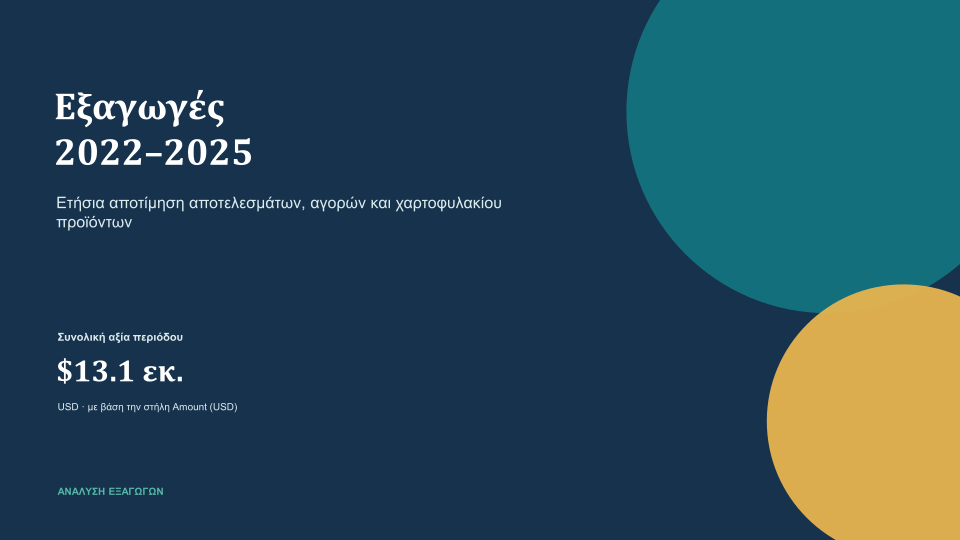
Η πρώτη διαφάνεια της παρουσίασης που αποθήκευσε το GitHub Copilot CLI:
Βοήθεια από το GitHub
Επόμενα βήματα
- Για να προστατεύσετε τα αρχικά αρχεία — Ασφαλής πρόσβαση
- Αν το εργαλείο AI δεν βλέπει τη μονάδα ή τα νέα αρχεία — Συμβατότητα