Use arquivos do armazenamento em nuvem no Microsoft Copilot e no GitHub Copilot CLI
Use arquivos de qualquer armazenamento compatível com o RaiDrive — uma nuvem, um armazenamento de objetos ou um NAS — com as ferramentas de IA da Microsoft por meio de uma unidade do RaiDrive. No aplicativo Microsoft Copilot para Windows, anexe um arquivo da unidade ao chat; o Copilot o lê e responde. O GitHub Copilot CLI é um programa executado em um terminal (uma janela onde você digita comandos, como o PowerShell). Você o inicia em uma pasta da unidade, e ele lê e grava os arquivos ali.
Antes de começar
- Uma unidade conectada no RaiDrive — veja Criar Sua Primeira Unidade.
Os exemplos usam o OneDrive como
Y:para o aplicativo Microsoft Copilot e o Google Drive comoZ:para o GitHub Copilot CLI. - O aplicativo Microsoft Copilot para Windows, com login feito.
- Para o GitHub Copilot CLI: o comando
copilotinstalado e com login feito com sua conta do GitHub (veja Instalando a CLI do GitHub Copilot, do GitHub).
Aplicativo Microsoft Copilot
O aplicativo Microsoft Copilot não trabalha em uma pasta do seu PC. Você anexa arquivos da unidade, e o Copilot responde no chat. Ele também pode criar um arquivo novo a partir deles — por exemplo, uma apresentação em PowerPoint — que você baixa:
- Na caixa de mensagem, clique em + e depois em Carregar imagens e arquivos.
-
No seletor de arquivos (a janela onde você escolhe um arquivo), abra Este Computador. Uma unidade de rede (o padrão), como
OneDrive (Y:), aparece em Locais de rede. Uma unidade Disco Local aparece em Dispositivos e unidades.
-
Abra a unidade e escolha um arquivo (por exemplo,
Y:\Exports\export-results-2022.xlsx). - Clique em Abrir. O arquivo aparece acima da caixa de mensagem. Para adicionar mais arquivos — por exemplo, as pastas de trabalho dos outros anos — repita os passos de 1 a 4 para cada arquivo. O Copilot limita o número de arquivos em uma mensagem.
- Peça o trabalho — por exemplo, “Analise os resultados anuais de exportação nestes arquivos e crie uma apresentação em PowerPoint.”
-
O Copilot responde com um link, Baixar a apresentação em PowerPoint. Clique nele. O aplicativo salva o arquivo (
.pptx) na sua pasta Downloads. Para guardá-lo junto com as pastas de trabalho, mova-o para a pasta da unidade (por exemplo,Y:\Exports).
O Copilot aceita documentos, planilhas, PDFs, arquivos de texto, arquivos CSV (tabelas salvas como texto simples), código e imagens.
Diferença em relação às ferramentas que trabalham em uma pasta
- O Copilot carrega o arquivo anexado no chat (o aplicativo avisa que envia uma cópia para o seu OneDrive). Ele não abre uma pasta da unidade e não grava arquivos de volta nela. Um arquivo que o Copilot cria é baixado para o seu PC; para guardar uma resposta ou um arquivo na unidade, salve-o você mesmo ali.
- Anexe os arquivos sobre os quais você quer perguntar. O Copilot não vê os outros arquivos da unidade.
Outras ferramentas de IA podem trabalhar em uma pasta inteira da unidade. Elas leem muitos arquivos e gravam os resultados ali. Para isso, use o GitHub Copilot CLI abaixo, o Claude, o ChatGPT e Codex ou o Antigravity.
GitHub Copilot CLI
O GitHub Copilot CLI trabalha em uma pasta da unidade, como os outros agentes de programação. Ele lê os arquivos ali, executa comandos e salva seus resultados na pasta:
- Abra o PowerShell — pesquise “PowerShell” no menu Iniciar.
-
Digite as duas linhas abaixo, uma de cada vez, e pressione Enter após cada uma. A primeira linha (
cd) vai até a pasta da unidade — substituaZ:\Exportspela sua pasta. A segunda linha inicia o GitHub Copilot CLI:cd Z:\Exports copilot -
Na primeira vez que você o inicia em uma pasta, ele pergunta Do you trust the files in this folder? Escolha Yes.
- Peça o trabalho — por exemplo, “Analise os resultados anuais de exportação nesta pasta e crie uma apresentação em PowerPoint. Salve-a aqui como um arquivo .pptx e não deixe nenhum outro arquivo novo nesta pasta.”
O GitHub Copilot CLI lê os arquivos da pasta sem perguntar. Antes de editar um arquivo ou executar um comando, ele pede a sua permissão.
Nesta gravação, o GitHub Copilot CLI lê as quatro pastas de trabalho de exportação
anuais em Z:\Exports e salva uma apresentação em PowerPoint na mesma pasta.
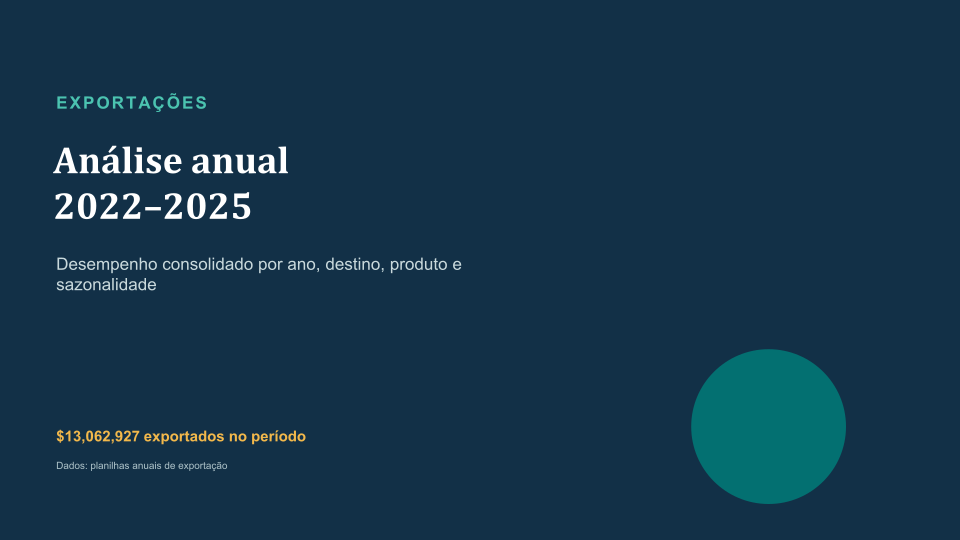
O primeiro slide da apresentação que o GitHub Copilot CLI salvou:
Ajuda do GitHub
Próximos passos
- Para proteger os arquivos originais — Acesso seguro
- Se a ferramenta de IA não vê a unidade ou os arquivos novos — Compatibilidade