Ceph
Monte um bucket no RADOS Gateway (RGW) do seu cluster Ceph como uma unidade do Windows.
Antes de começar
Prepare o seguinte com antecedência:
- A URL do ponto de extremidade RGW do seu cluster.
- Um ID da Chave de Acesso e uma Chave de Acesso Secreta para um usuário RGW.
Onde obter as chaves:
- Seu administrador de armazenamento cria o usuário com
radosgw-admin user create --uid=... --display-name=.... - Leia o
access_keye osecret_keyna saída do comando.
Painéis como o Ceph Dashboard ou o console do seu fornecedor também podem criar usuários RGW.
Conectar
- Clique em Adicionar na barra de ferramentas.
- Escolha Enterprise → Ceph.
- Informe a URL do ponto de extremidade, o ID da Chave de Acesso e a Chave de Acesso Secreta, e clique no botão Atualizar ao lado do campo de bucket.
- Selecione o bucket e clique em Conectar.
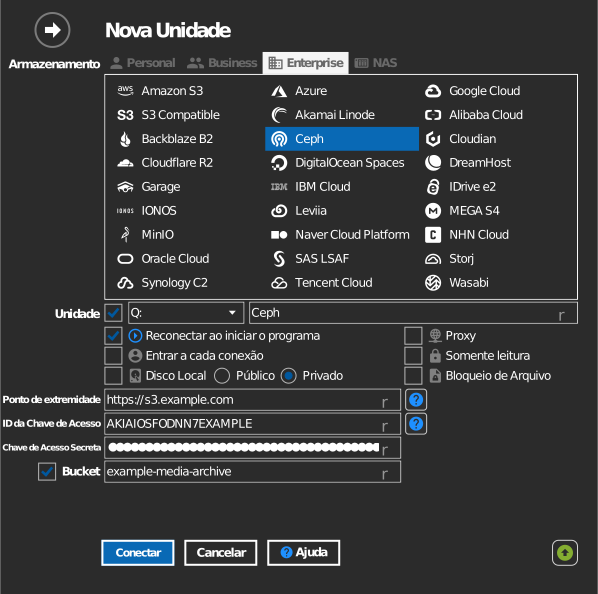
Entrada manual de bucket
Se sua chave não tiver permissão para listar buckets, marque a caixa de seleção à esquerda do campo de bucket e digite o nome do bucket diretamente.
Configurações
| Configuração | Descrição | Padrão |
|---|---|---|
| Ponto de extremidade | URL do RADOS Gateway | — |
| ID da Chave de Acesso / Chave de Acesso Secreta | Credenciais do usuário RGW | — |
| Bucket | O bucket a montar (lista ou entrada manual) | — |
| Somente leitura | Bloqueia gravações na unidade montada | desativado |
Comportamento e limites
- As conexões usam endereçamento path-style, e certificados TLS privados ou autoassinados são aceitos — adequado para clusters on-premises.
- O RaiDrive valida a assinatura do servidor do ponto de extremidade; uma URL que se identifica claramente como outro produto é rejeitada como “ponto de extremidade inválido”.
Solução de problemas
| Sintoma | Causa | Correção |
|---|---|---|
| “ponto de extremidade inválido” | A URL aponta para um servidor ou proxy que não é RGW | Aponte diretamente para a porta HTTP(S) do RGW |
| Conexão recusada | Porta RGW bloqueada | Verifique as regras de firewall entre seu PC e o cluster |