Ceph
Zamontuj bucket w bramie RADOS Gateway (RGW) twojego klastra Ceph jako dysk w systemie Windows.
Zanim zaczniesz
Przygotuj wcześniej:
- Adres URL punktu końcowego RGW twojego klastra.
- Parę kluczy Access Key ID i Secret Access Key użytkownika RGW.
Skąd wziąć klucze:
- Administrator magazynu tworzy użytkownika poleceniem
radosgw-admin user create --uid=... --display-name=.... - Odczytaj
access_keyisecret_keyw wyniku polecenia.
Użytkowników RGW można też tworzyć w panelach takich jak Ceph Dashboard lub w konsoli dostawcy.
Pomoc ze strony Ceph
Połączenie
- Kliknij Dodaj na pasku narzędzi.
- Wybierz Enterprise → Ceph.
- Wprowadź adres URL punktu końcowego, Access Key ID i Secret Access Key, a następnie kliknij przycisk Odśwież obok pola bucketu.
- Wybierz bucket i kliknij Połącz.
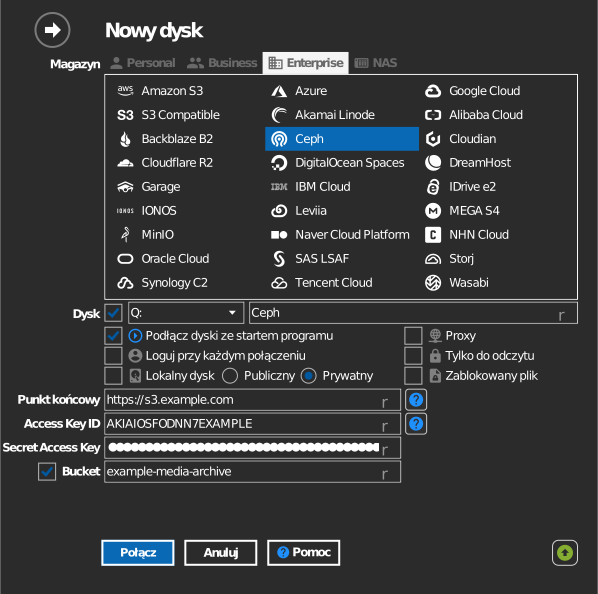
Ręczne wpisanie bucketu
Jeśli twój klucz nie może wyświetlać listy bucketów, zaznacz pole wyboru po lewej stronie pola bucketu i wpisz nazwę bucketu bezpośrednio.
Ustawienia
| Ustawienie | Opis | Domyślnie |
|---|---|---|
| Punkt końcowy | Adres URL bramy RADOS Gateway | — |
| Access Key ID / Secret Access Key | Dane logowania użytkownika RGW | — |
| Bucket | Bucket do zamontowania (z listy lub wpisany ręcznie) | — |
| Tylko do odczytu | Blokuje zapis na zamontowanym dysku | wył. |
Działanie i ograniczenia
- Połączenia używają adresowania w stylu ścieżki (path-style); akceptowane są prywatne lub samopodpisane certyfikaty TLS — to rozwiązanie odpowiednie dla klastrów lokalnych (on-premises).
- RaiDrive weryfikuje sygnaturę serwera punktu końcowego; adres URL, który wyraźnie identyfikuje się jako inny produkt, jest odrzucany z komunikatem „invalid endpoint”.
Rozwiązywanie problemów
| Objaw | Przyczyna | Rozwiązanie |
|---|---|---|
| „invalid endpoint” | Adres URL wskazuje serwer inny niż RGW lub serwer proxy | Wskaż bezpośrednio port HTTP(S) bramy RGW |
| Połączenie odrzucone | Port RGW jest zablokowany | Sprawdź reguły zapory między twoim komputerem a klastrem |