OneDrive
Zamontuj swój osobisty OneDrive jako dysk w systemie Windows.
Zanim zaczniesz
Przygotuj wcześniej:
- Osobiste konto Microsoft (logowanie przez e-mail, telefon lub Skype).
W przypadku konta służbowego lub szkolnego Microsoft 365 użyj zamiast tego pozycji OneDrive na karcie Business — zobacz OneDrive (Business).
Pomoc ze strony Microsoft
Połączenie
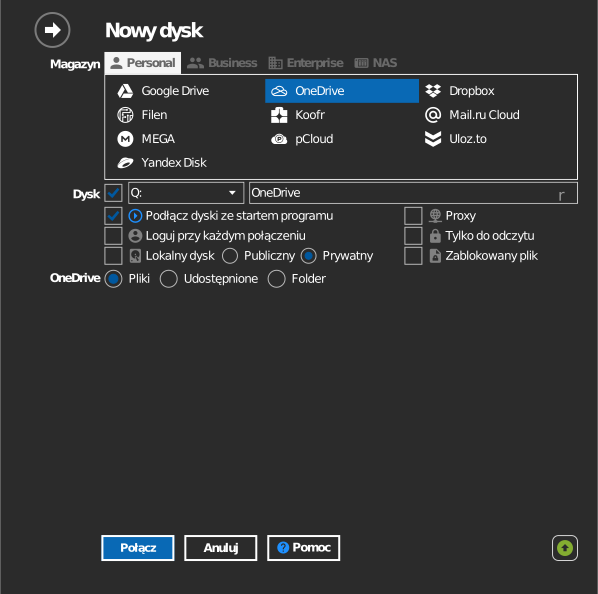
- Kliknij Dodaj na pasku narzędzi.
- Wybierz Personal → OneDrive.
- Wybierz, co zamontować:
- Pliki — cały twój OneDrive.
- Udostępnione — elementy udostępnione ci przez inne osoby.
- Folder — pojedynczy folder z sekcji Pliki, z sekcji Udostępnione lub wskazany przez adres URL (zobacz Montowanie wybranego folderu poniżej).
- Ustaw literę i nazwę dysku, a następnie kliknij Połącz. Otworzy się przeglądarka — zaloguj się do Microsoft i kliknij Accept, aby udzielić dostępu.
Montowanie wybranego folderu
Zamiast całego OneDrive możesz zamontować wybrany folder.

Folder możesz wskazać na dwa sposoby:
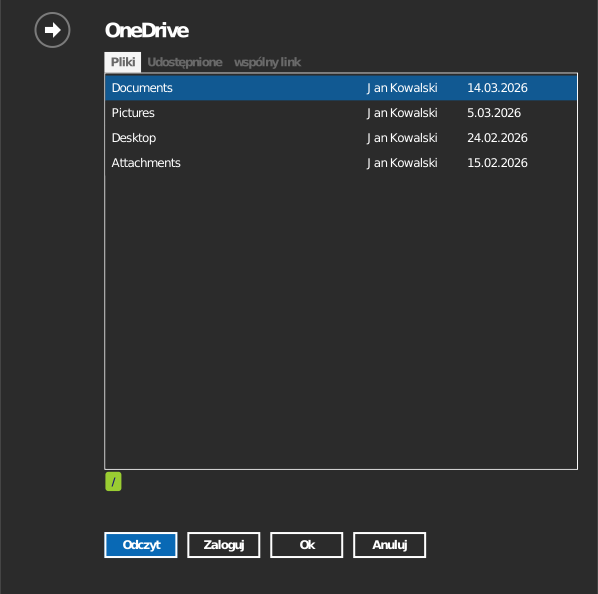
- Kliknij ikonę folderu, aby otworzyć przeglądarkę folderów — najpierw poprosi ona o zalogowanie; następnie kliknij dwukrotnie, aby przejść do wybranego folderu, i kliknij OK.
- Możesz też wybrać kartę wspólny link i wkleić adres URL bezpośrednio. Otwórz folder w onedrive.live.com i skopiuj adres URL z paska adresu przeglądarki.
Ustawienia
| Ustawienie | Opis | Domyślnie |
|---|---|---|
| Litera dysku | Miejsce zamontowania dysku w systemie Windows | pierwsza wolna |
| Nazwa | Etykieta wyświetlana w Eksploratorze plików | OneDrive |
| Źródło | Pliki, Udostępnione lub wybrany folder / wspólny link | Pliki |
| Tylko do odczytu | Blokuje zapis na zamontowanym dysku | wył. |
Działanie i ograniczenia
- OneDrive odrzuca nazwy plików zawierające
" * : < > ? / \ |oraz nazwy ze spacjami na początku lub na końcu. Zapisanie takiego pliku na zamontowanym dysku nie powiedzie się — zobacz listę ograniczeń Microsoft. - Elementy w sekcji Udostępnione zachowują uprawnienia nadane przez właściciela — elementy udostępnione tylko do odczytu pozostają na dysku tylko do odczytu.
- Pliki usunięte na dysku trafiają do Kosza OneDrive, skąd można je przywrócić.
- Duże transfery równoległe mogą być spowalniane przez ograniczanie (throttling) Microsoft Graph API.
Rozwiązywanie problemów
| Objaw | Przyczyna | Rozwiązanie |
|---|---|---|
| Okno logowania wciąż się pojawia | Nieaktualne zapisane dane logowania | Rozłącz dysk, usuń konto i zaloguj się ponownie |
| Brakuje udostępnionego elementu | Został udostępniony innemu kontu | Sprawdź, którego konta Microsoft użyto do logowania |
| Nie można zapisać pliku | Nazwa zawiera znak zabroniony w OneDrive | Zmień nazwę pliku, a następnie zapisz go |