OneDrive
OneDrive شخصی خود را به عنوان یک درایو ویندوز متصل کنید.
پیش از شروع
موارد زیر را از قبل آماده کنید:
- یک حساب شخصی Microsoft (ایمیل، تلفن، یا ورود Skype).
برای یک حساب کاری یا آموزشی Microsoft 365، به جای آن از ورودی OneDrive در تب Business استفاده کنید — به OneDrive (کسبوکار) مراجعه کنید.
راهنمایی از Microsoft
اتصال
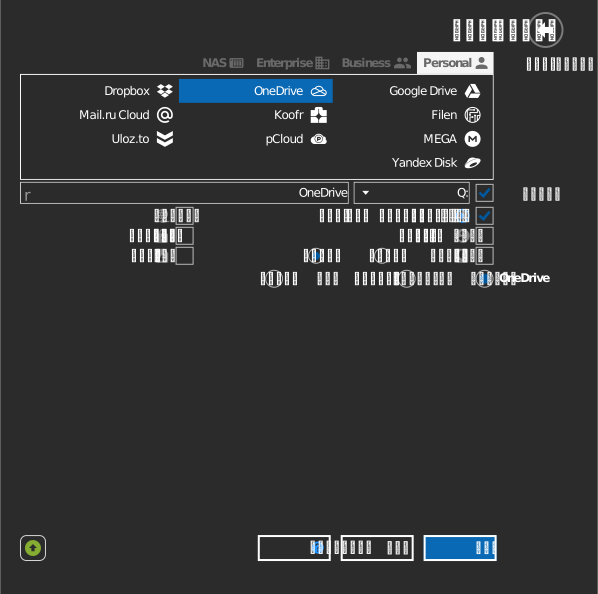
- روی اضافه در نوار ابزار کلیک کنید.
- Personal → OneDrive را انتخاب کنید.
- انتخاب کنید چه چیزی متصل شود:
- پرونده ها — کل OneDrive شما.
- اشتراک گذاشته شده — مواردی که افراد دیگر با شما بهاشتراک گذاشتهاند.
- فولدر — یک پوشه از پرونده ها، از اشتراک گذاشته شده، یا با URL آن (به اتصال یک پوشه مشخص در زیر مراجعه کنید).
- حرف و نام درایو را تنظیم کنید، سپس روی اتصال کلیک کنید. مرورگر شما باز میشود — به Microsoft وارد شوید و روی Accept کلیک کنید تا دسترسی اعطا شود.
اتصال یک پوشه مشخص
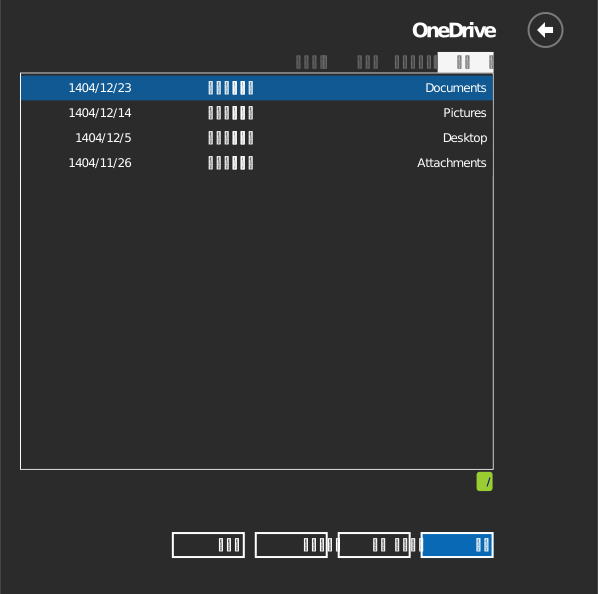
به جای کل OneDrive، میتوانید پوشه انتخابشده را متصل کنید.

پوشه را به یکی از این دو روش مشخص کنید:
- روی آیکون پوشه کلیک کنید تا یک مرورگر پوشه باز شود — ابتدا از شما میخواهد وارد شوید، سپس دوبار کلیک کنید تا وارد پوشه مورد نظر خود شوید و روی تایید کلیک کنید.
- یا تب پیوند مشترک را انتخاب کنید و URL را مستقیماً جایگذاری کنید. پوشه را در onedrive.live.com باز کنید و URL را از نوار آدرس مرورگر خود کپی کنید.
تنظیمات
| تنظیم | توضیحات | پیشفرض |
|---|---|---|
| حرف درایو | کجا درایو در ویندوز متصل میشود | اولین مورد در دسترس |
| نام | برچسب نمایشدادهشده در File Explorer | OneDrive |
| منبع | پرونده ها، اشتراک گذاشته شده، یا یک پوشه مشخص / پیوند مشترک | پرونده ها |
| فقط خواندنی | نوشتن روی درایو متصلشده را مسدود میکند | خاموش |
رفتار و محدودیتها
- OneDrive نامهای فایل حاوی
" * : < > ? / \ |و نامهایی با فاصله ابتدایی یا انتهایی را رد میکند. ذخیره چنین فایلی روی درایو متصلشده ناموفق میشود — به فهرست محدودیتهای Microsoft مراجعه کنید. - موارد در اشتراک گذاشته شده مجوزی که مالک اعطا کرده را حفظ میکنند — اشتراکهای فقط خواندنی روی درایو فقط خواندنی باقی میمانند.
- فایلهای حذفشده روی درایو به سطل بازیافت OneDrive منتقل میشوند، جایی که میتوانند بازیابی شوند.
- انتقالهای موازی بزرگ ممکن است توسط محدودسازی Microsoft Graph API کند شوند.
عیبیابی
| علامت | علت | راهحل |
|---|---|---|
| پنجره ورود مدام دوباره ظاهر میشود | مدرک کششده قدیمی | درایو را قطع کنید، حساب را حذف کنید، و دوباره وارد شوید |
| یک مورد اشتراکگذاشتهشده وجود ندارد | با حساب دیگری بهاشتراک گذاشته شده بود | بررسی کنید با کدام حساب Microsoft وارد شدهاید |
| نمیتوان یک فایل را ذخیره کرد | نام حاوی کاراکتری است که OneDrive ممنوع میکند | فایل را تغییر نام دهید، سپس ذخیره کنید |