ایجاد اولین درایو شما
یک سرویس ذخیرهسازی را در RaiDrive اضافه کنید و آن را به عنوان یک حرف درایو ویندوز متصل کنید. ابتدا وارد RaiDrive شوید — تا زمانی که وارد نشدهاید، برنامه به جای فهرست درایوها صفحه خوشآمدگویی را نشان میدهد (به وارد شو مراجعه کنید).
- روی اضافه در نوار ابزار کلیک کنید.
- یک سرویس ذخیرهسازی انتخاب کنید. سرویسها به همان شکلی که در این راهنما گروهبندی شدهاند دستهبندی میشوند: Personal، Business، Enterprise، و NAS.
- یک حرف درایو و یک نام انتخاب کنید. سایر موارد این صفحه را گزینهها توضیح میدهد.
- به فضای ذخیرهسازی خود متصل شوید:
- یک حساب ابری (مثلاً Google Drive): روی اتصال کلیک کنید. یک پنجره مرورگر باز میشود؛ در آنجا وارد شوید.
- یک NAS یا فضای ذخیرهسازی شیء: ابتدا آدرس و اطلاعات ورود را وارد کنید، سپس روی اتصال کلیک کنید.
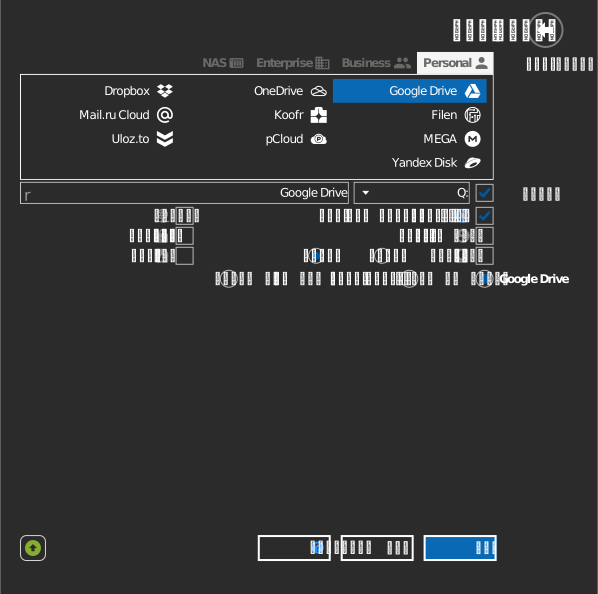
درایو جدید در File Explorer نمایش داده میشود. فایلها فقط زمانی دانلود میشوند که آنها را باز کنید — اتصال، فضای ذخیرهسازی شما را روی دیسک کپی نمیکند.

نکته
هر سرویس راهنمای مخصوص به خود را با اطلاعات ورود و تنظیمات مورد نیاز دارد — به سرویس ذخیره سازی مراجعه کنید.
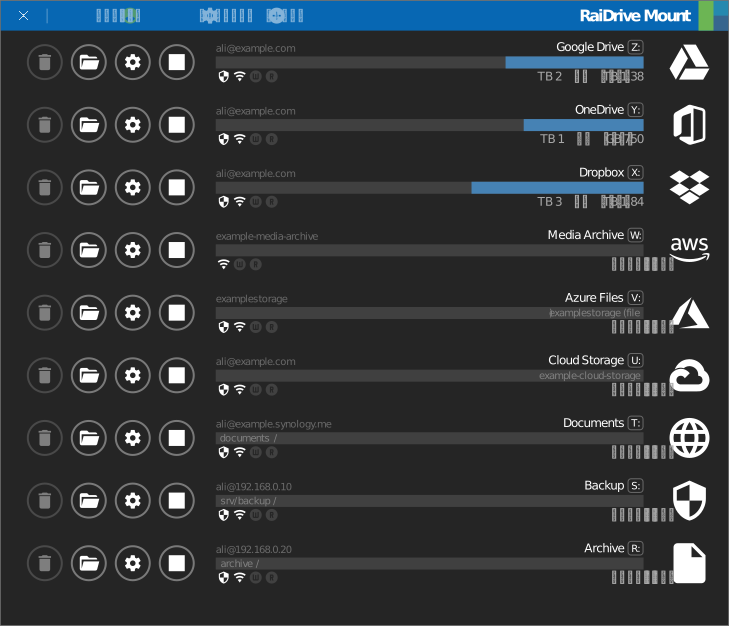
دکمههای درایو
هر درایو چهار دکمه دارد:
| آیکون | دکمه | چه کاری انجام میدهد |
|---|---|---|
  |
اتصال / قطع اتصال | دکمه پخش/توقف، درایو را در File Explorer متصل یا قطع میکند. تنظیمات و حساب کاربری در حین قطع بودن ذخیرهشده باقی میمانند. |
 |
ویرایش | ویژگیهای درایو را باز میکند (درایو باید قطع شده باشد). |
 |
File Explorer | یک پنجره File Explorer در محل درایو باز میکند. فقط در حین اتصال فعال است. برای اینکه این کار بهطور خودکار در هر اتصال انجام شود به جای کلیک کردن هر بار، اجرای «File Explorer» به محض اتصال موفق یک درایو را روشن کنید. |
 |
حذف | درایو را از فهرست حذف میکند. این فقط ورودی RaiDrive را حذف میکند؛ چیزی از خود فضای ذخیرهسازی حذف نمیشود. |