Créer votre premier lecteur
Ajoutez un service de stockage dans RaiDrive et montez-le comme lettre de lecteur Windows. Connectez-vous d'abord à RaiDrive : tant que vous ne l'êtes pas, l'application affiche l'écran de bienvenue à la place de la liste des lecteurs (consultez Connexion).
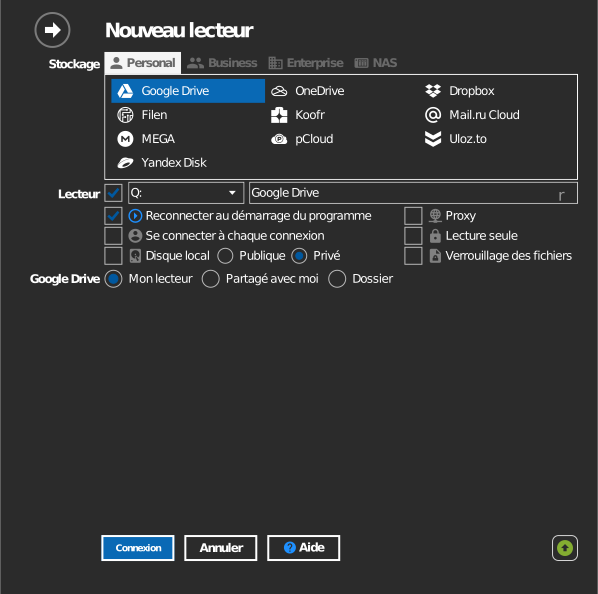
- Cliquez sur Ajouter dans la barre d'outils.
- Choisissez un service de stockage. Les services sont regroupés de la même façon que dans ce manuel : Personal, Business, Enterprise et NAS.
- Choisissez une lettre de lecteur et un nom. Les autres éléments de cet écran sont expliqués dans Options.
- Connectez-vous à votre stockage :
- Un compte cloud (par exemple Google Drive) : cliquez sur Connexion. Une fenêtre de navigateur s'ouvre ; connectez-vous-y.
- Un NAS ou un stockage objet : saisissez d'abord l'adresse et les identifiants, puis cliquez sur Connexion.
Le nouveau lecteur apparaît dans l'Explorateur de fichiers. Les fichiers ne sont téléchargés que lorsque vous les ouvrez : le montage ne copie pas votre stockage sur le disque.

Astuce
Chaque service dispose de son propre guide, avec les identifiants et les paramètres nécessaires : consultez Stockage.
Boutons du lecteur
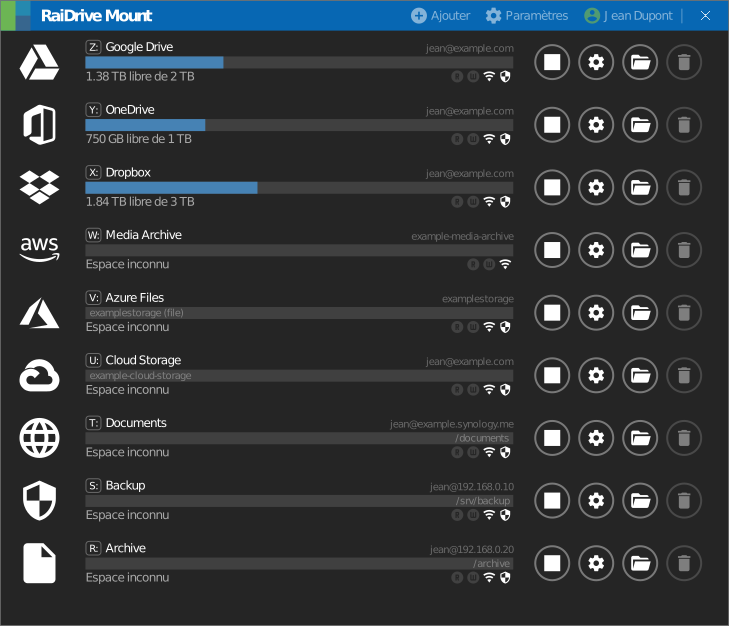
Chaque lecteur possède quatre boutons :
| Icône | Bouton | Rôle |
|---|---|---|
  |
Connexion / Déconnexion | Le bouton lecture/arrêt monte ou démonte le lecteur dans l'Explorateur de fichiers. Les paramètres et le compte restent enregistrés pendant la déconnexion. |
 |
Éditer | Ouvre les propriétés du lecteur (le lecteur doit être déconnecté). |
 |
Explorateur de fichiers | Ouvre une fenêtre de l'Explorateur de fichiers sur le lecteur. Actif uniquement lorsque le lecteur est connecté. Pour que cela se fasse automatiquement à chaque connexion au lieu de cliquer à chaque fois, activez Exécuter l'Explorateur de fichiers lorsque le lecteur est connecté. |
 |
Supprimer | Retire le lecteur de la liste. Seule l'entrée RaiDrive est supprimée ; rien n'est supprimé sur le stockage lui-même. |