MEGA
Montez MEGA, un stockage cloud chiffré de bout en bout, comme lecteur Windows. Connectez-vous avec votre adresse e-mail et votre mot de passe MEGA directement dans RaiDrive.
Avant de commencer
Préparez à l'avance les éléments suivants :
- L'adresse e-mail et le mot de passe d'un compte MEGA. Avec le chiffrement de bout en bout de MEGA, c'est le mot de passe lui-même qui déverrouille vos fichiers : la connexion se fait donc dans RaiDrive, et non dans un navigateur.
Aide de MEGA
Se connecter
- Cliquez sur Ajouter dans la barre d'outils.
- Choisissez Personal → MEGA.
- Définissez la lettre et le nom du lecteur.
- Saisissez votre nom d'utilisateur (e-mail) et votre mot de passe MEGA, puis cliquez sur Connexion.
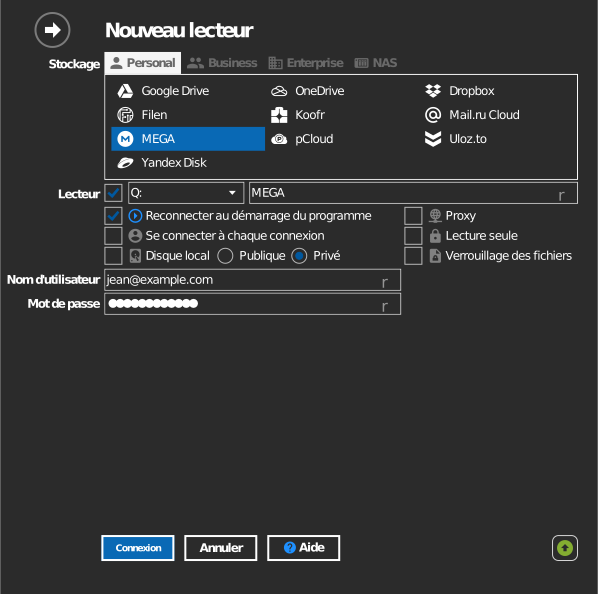
Paramètres
| Paramètre | Description | Par défaut |
|---|---|---|
| Nom d'utilisateur / Mot de passe | Identifiants du compte MEGA | — |
| Lettre de lecteur | Emplacement de montage du lecteur dans Windows | première disponible |
| Lecture seule | Bloque les écritures sur le lecteur monté | désactivé |
Comportement et limites
- Toutes les données des fichiers sont chiffrées et déchiffrées sur votre PC : attendez-vous à une utilisation du processeur plus élevée qu'avec d'autres services lors des transferts volumineux.
- Les fichiers supprimés sur le lecteur sont déplacés dans la Corbeille (Rubbish bin) de MEGA, où ils peuvent être restaurés.
- Les comptes gratuits ont des quotas de transfert ; lorsque le quota est épuisé, les lectures sont suspendues jusqu'à sa réinitialisation : consultez MEGA : quota de transfert.
Dépannage
| Symptôme | Cause | Solution |
|---|---|---|
| La connexion échoue | Mot de passe incorrect, ou le compte utilise la 2FA | Vérifiez les identifiants ; désactivez ou gérez la 2FA pour la connexion de l'application |
| Les transferts s'interrompent en cours de route | Quota de transfert MEGA épuisé | Attendez la réinitialisation de la période de quota, ou passez à une formule supérieure |