Utiliser le stockage cloud dans ChatGPT et Codex
Laissez ChatGPT et Codex travailler sur des fichiers de n'importe quel stockage pris en charge par RaiDrive (un cloud, un stockage objet ou un NAS) via un lecteur RaiDrive. Ouvrez un dossier du lecteur dans l'application de bureau ChatGPT, ou lancez Codex CLI (un programme qui s'exécute dans un terminal, une fenêtre où vous tapez des commandes) dans ce dossier.
Avant de commencer
- Un lecteur connecté dans RaiDrive : voir Créer votre premier lecteur.
Les exemples utilisent Dropbox sous
X:. - L'application de bureau ChatGPT ou Codex CLI, installé et connecté à votre compte. Codex CLI est un programme distinct. Il s'exécute dans un terminal (sous Windows, PowerShell). Vous l'installez séparément de l'application de bureau ChatGPT. Consultez le guide de Codex CLI d'OpenAI.
Application de bureau ChatGPT
En haut à gauche, l'application de bureau ChatGPT affiche l'un de deux modes (manières de travailler) : ChatGPT ou Codex. En mode ChatGPT, Chat et Work figurent en haut de la fenêtre. Dans Work et dans Codex, vous donnez à ChatGPT un dossier de votre PC comme projet. Un dossier du lecteur RaiDrive fonctionne de la même façon :
- Cliquez sur le nom du mode en haut à gauche (il indique ChatGPT ou Codex).
- Choisissez Codex. Ou choisissez ChatGPT, puis cliquez sur Work en haut de la fenêtre.
- Cliquez sur Choisir un projet au-dessus de la zone de message, puis sur Nouveau projet.
- Saisissez un nom de projet et cliquez sur Ajouter sous Dossiers sources.
-
Dans le sélecteur de dossier (la fenêtre où vous choisissez un dossier), ouvrez Ce PC et choisissez un dossier du lecteur (par exemple
X:\Exports). Un lecteur réseau (le réglage par défaut), commeDropbox (X:), figure sous Emplacements réseau. Un lecteur Disque local figure sous Périphériques et lecteurs.
-
Cliquez sur Créer un projet.

-
Cliquez sur Faire confiance au dossier quand ChatGPT demande s'il doit faire confiance au dossier.
- Demandez le travail voulu, par exemple « Analysez les résultats annuels des exportations de ce dossier et créez une présentation PowerPoint. Enregistrez-la ici sous forme de fichier .pptx, et ne laissez aucun autre nouveau fichier dans ce dossier. »
-
Si ChatGPT demande confirmation avant une commande, cliquez sur Autoriser une fois.

À l'étape 4, le bouton indique Ajouter avant le premier dossier et Ajouter un dossier après. Vous n'avez pas besoin d'ajouter un second dossier. Pour un lecteur réseau, ChatGPT affiche un avertissement : il peut être plus lent dans ce dossier. La lecture et l'enregistrement des fichiers d'un lecteur réseau ou cloud peuvent prendre plus de temps. ChatGPT demande confirmation avant chaque commande quand le paramètre d'autorisation sous la zone de message est Demander l’approbation. ChatGPT travaille pendant quelques minutes. Il enregistre la présentation dans le dossier et l'affiche à côté de la conversation.
Codex CLI
- Ouvrez PowerShell : recherchez « PowerShell » dans le menu Démarrer.
-
Tapez les deux lignes ci-dessous et appuyez sur Entrée après chacune. La première ligne (
cd) va dans le dossier du lecteur : remplacezX:\Exportspar votre dossier. La seconde lance Codex CLI :cd X:\Exports codex -
La première fois que vous lancez Codex CLI dans un dossier, il demande si vous faites confiance à ce dossier. Répondez que vous lui faites confiance.
- Demandez le travail voulu, par exemple « Analysez les résultats annuels des exportations de ce dossier et créez une présentation PowerPoint. Enregistrez-la ici sous forme de fichier .pptx, et ne laissez aucun autre nouveau fichier dans ce dossier. »
Codex CLI lit les fichiers et y écrit ses modifications. Par défaut, il écrit uniquement dans le dossier où vous l'avez lancé. Sur un lecteur RaiDrive, ce dossier est un dossier de votre stockage. Codex CLI demande confirmation avant d'écrire hors de ce dossier.
Dans cet enregistrement, Codex lit les quatre classeurs des exportations
annuelles de X:\Exports et enregistre une présentation PowerPoint dans le
même dossier.
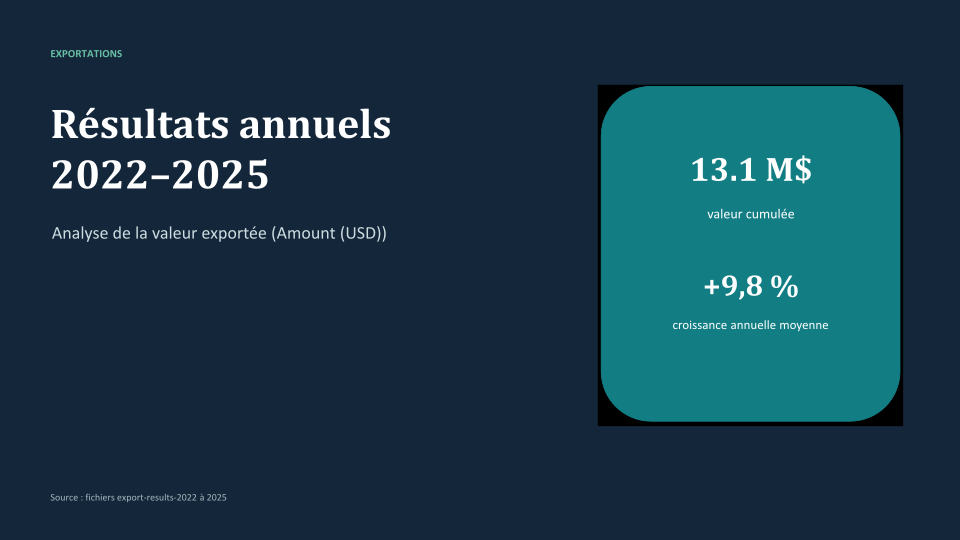
La première diapositive de la présentation enregistrée par Codex CLI :
Aide d'OpenAI
Étapes suivantes
- Pour protéger les fichiers d'origine : Accès sécurisé
- Si l'outil d'IA ne voit pas le lecteur ou les nouveaux fichiers : Compatibilité